请点击右上角在浏览器中打开

不是吧,这个流体拖尾泰裤辣!AE流星怎么做

veleap头像
VE Leap社区
2023-06-14
101
正文内容

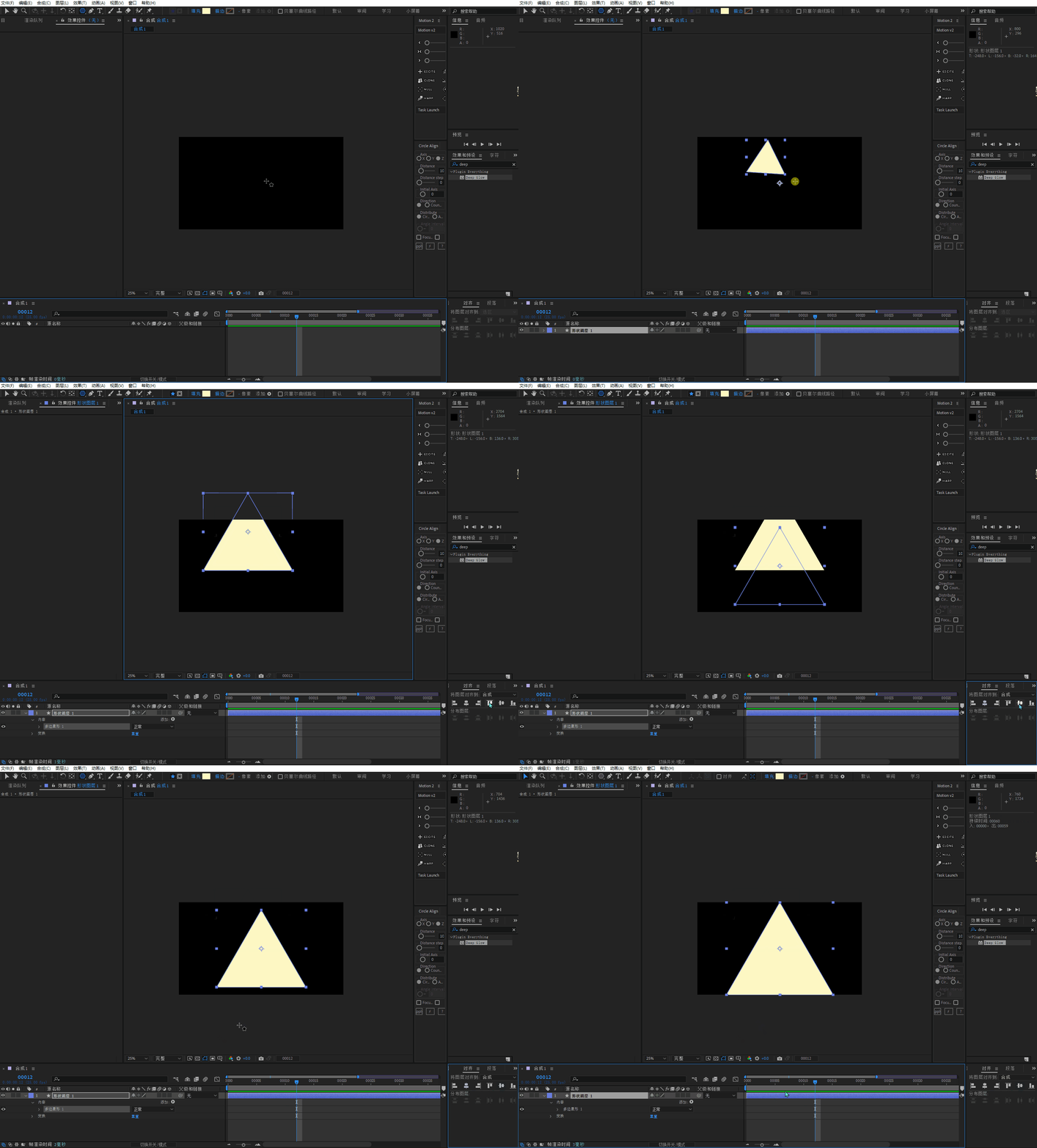
1.形状图层画一个三角形,适配为合成大小

ae教程,mg,mg动画,路径动画,流体拖尾,流星,液体,液态流线型

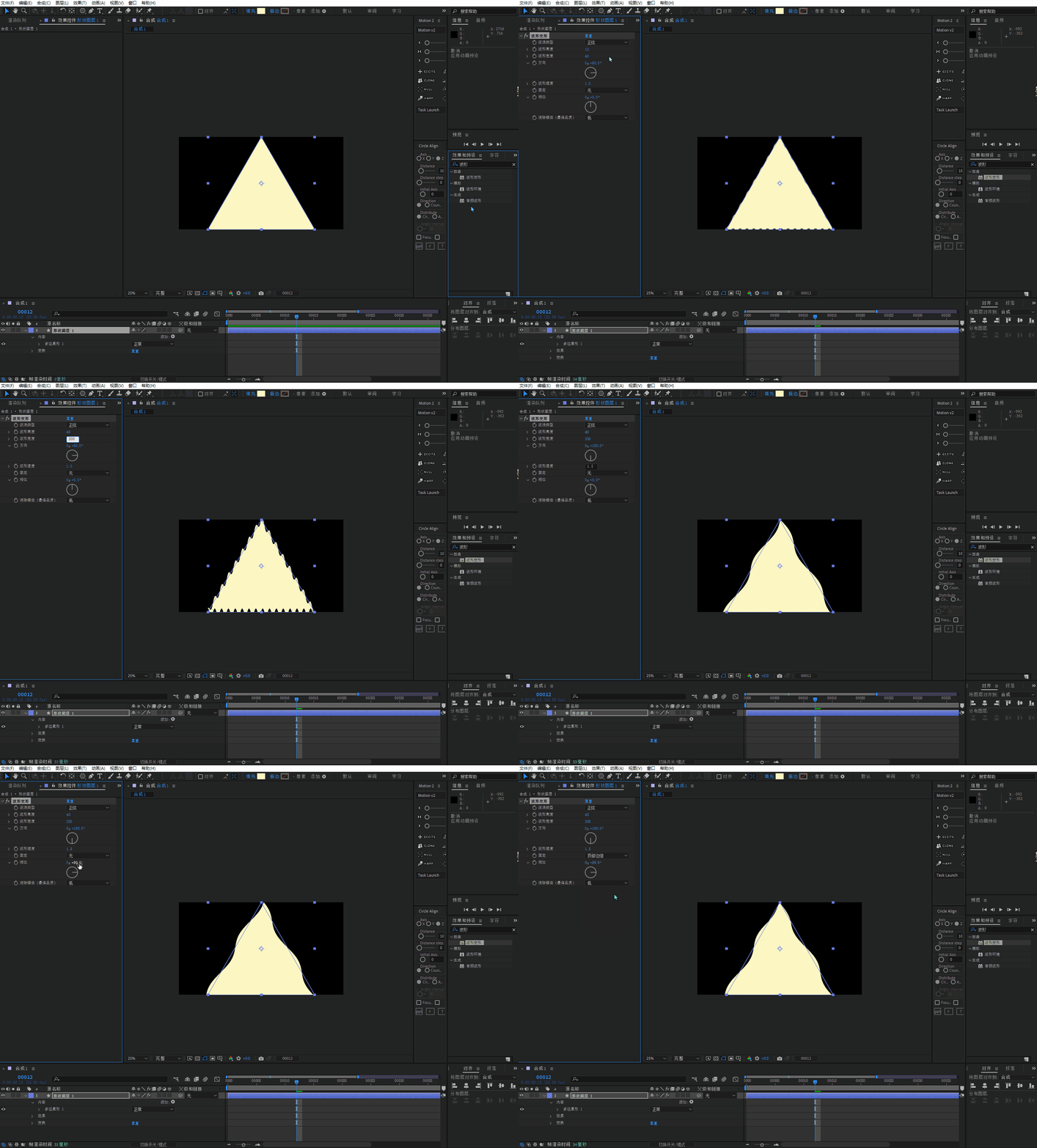
2.添加效果【波形变形】,类型正弦,波形高度40,波形宽度300,方向180°,波形速度1.5,固定在顶部边缘,相位自行调整

ae教程,mg,mg动画,路径动画,流体拖尾,流星,液体,液态流线型

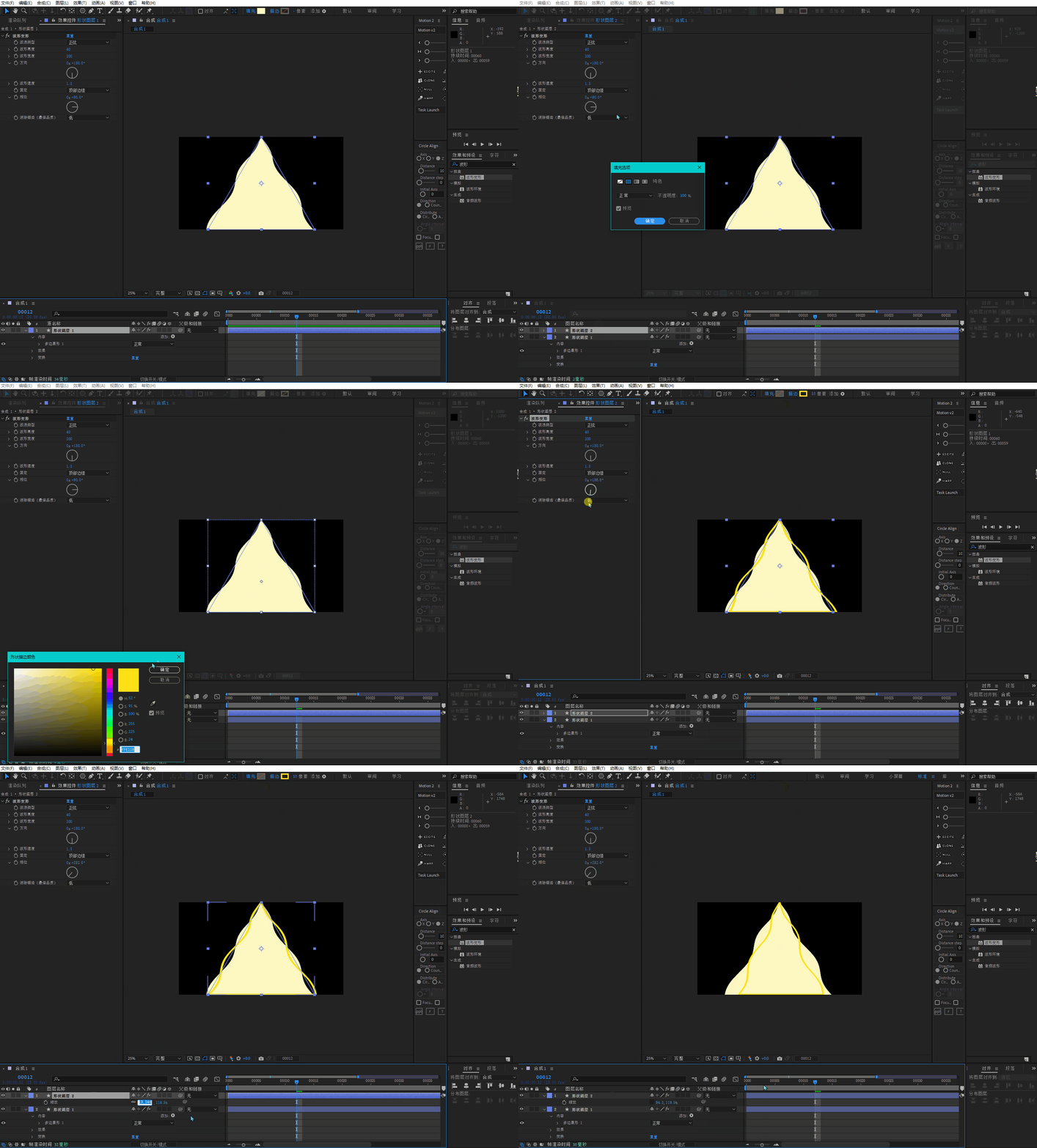
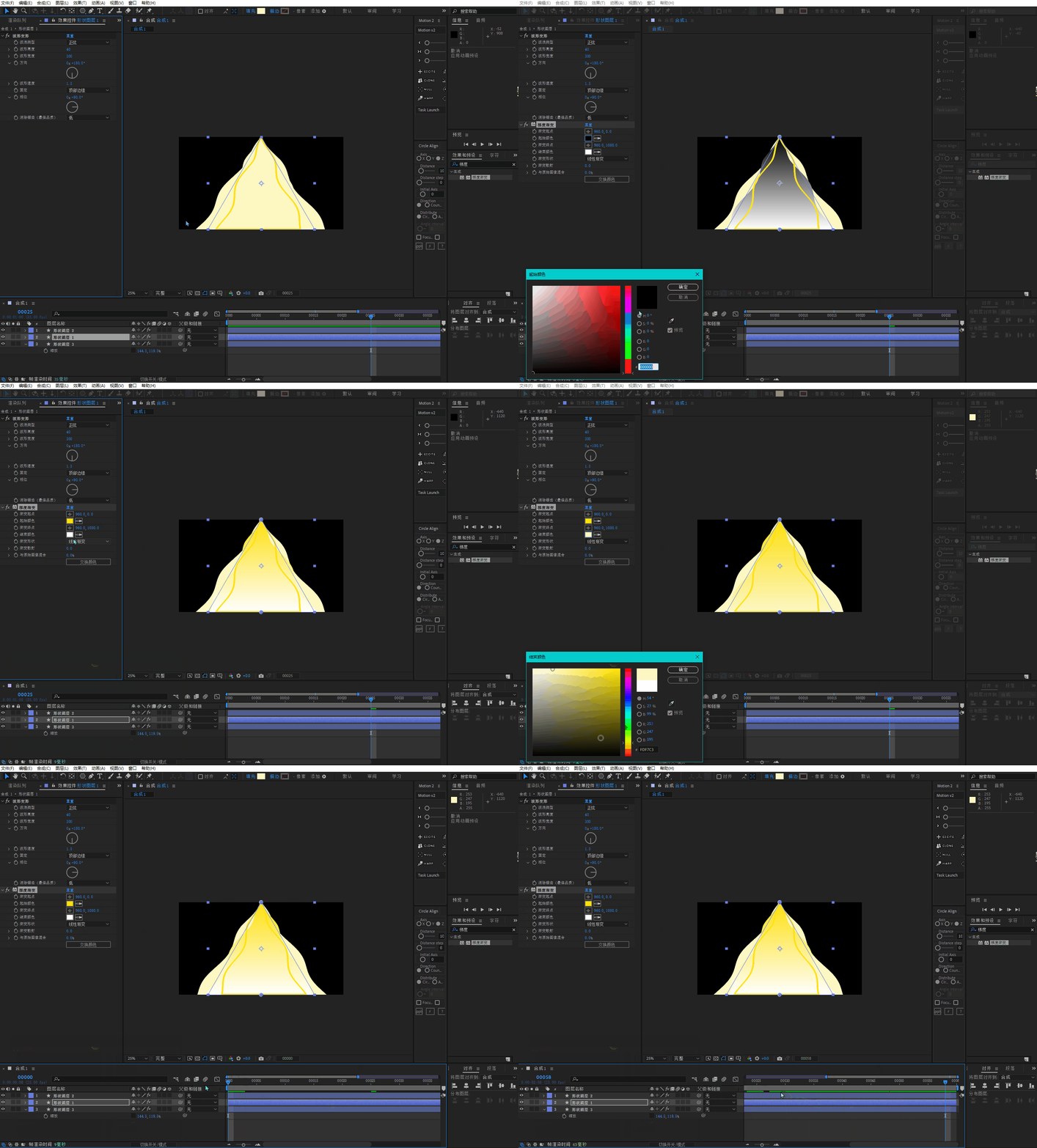
3.复制一层,取消填充,描边选择更深一点的色调,将X轴缩放减少25%,调整相位

ae教程,mg,mg动画,路径动画,流体拖尾,流星,液体,液态流线型

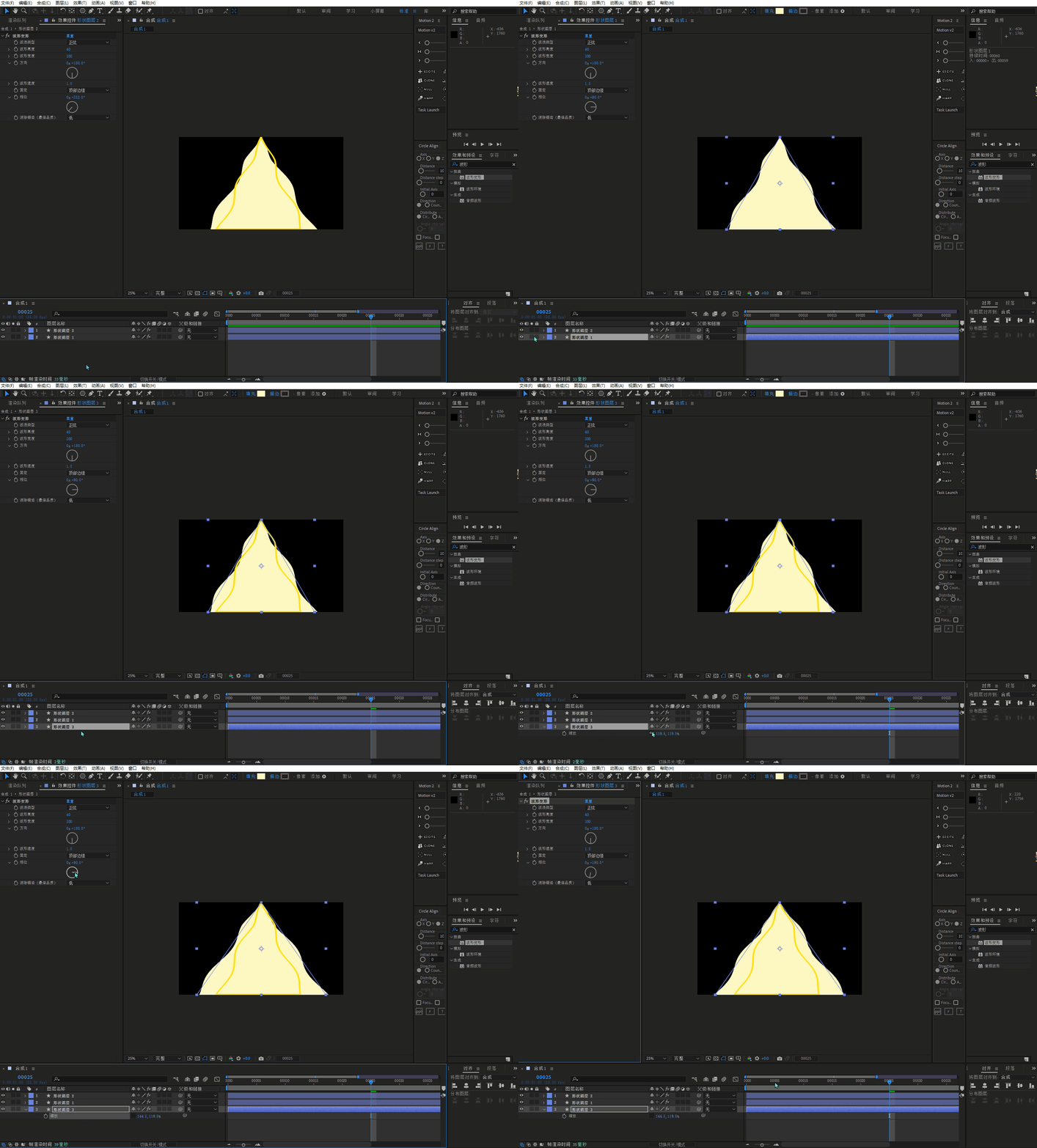
4.将第一层复制一层放在最下方,将X轴缩放增加25%,调整相位

5.给最开始的一层添加梯度渐变,调整颜色

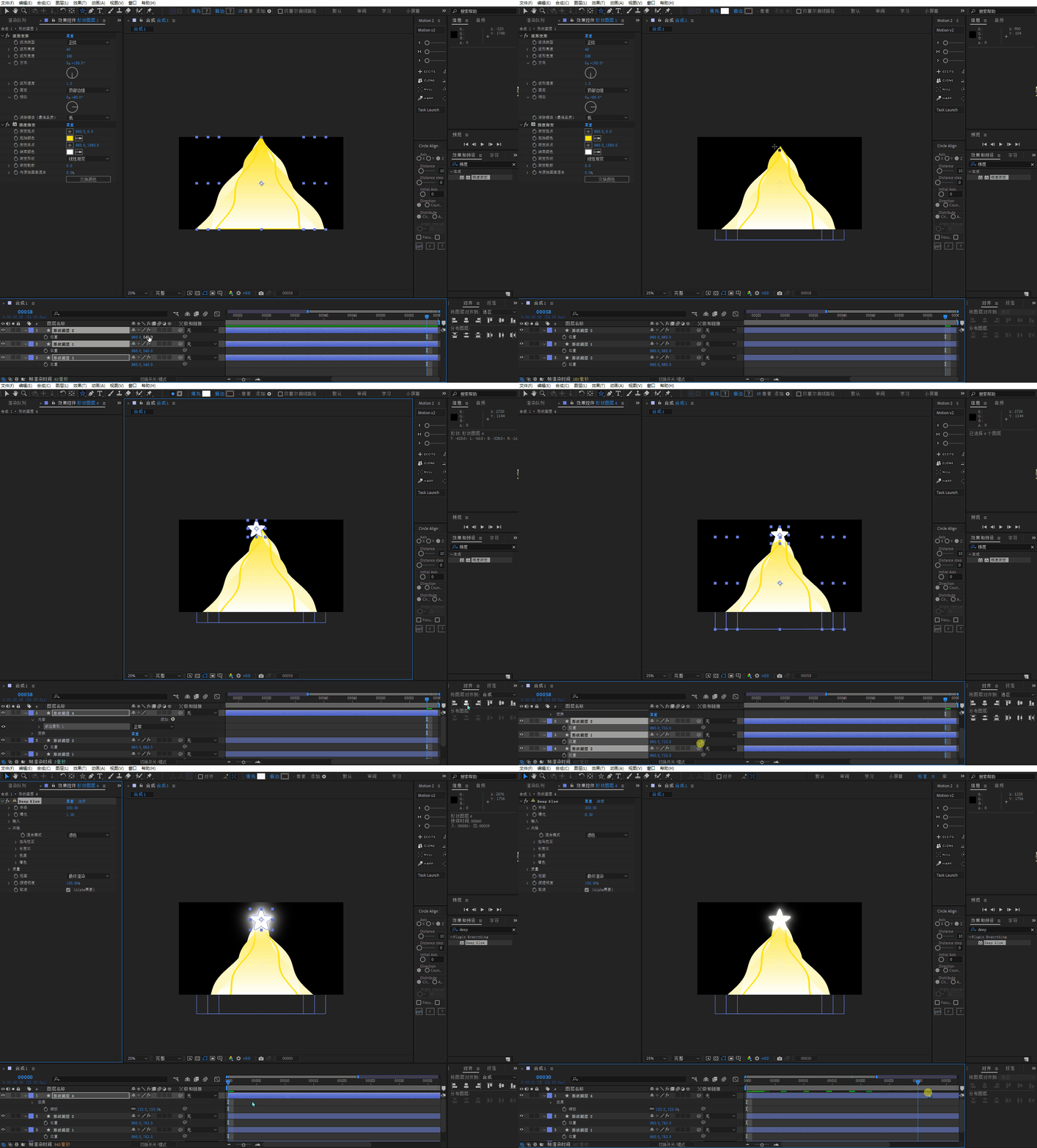
6.把所有图层下移,在顶端位置添加星星,给星星添加发光

这样一个流体拖尾就完成啦,你学会了吗?

相关阅读:

AE小技巧丨极简线条背景

AE小技巧丨快速制作定帧纹理背景

  • AE使用教程
  • AE教程
  • mg动画
  • mg
  • 流星
  • 路径动画
  • 流体拖尾
  • 液体
  • 液态流线型
/
立即打卡
点击下方”选择文件"或将文件拖拽到此区域
支持批量上传,上传格式为mp4文件
*标题:
*简介:
下载专区

温馨提示

暂不支持 系列版本下载 欢迎加入社区交流群,获取最新产品及资讯