
 2023-01-11
 470
470
Hey guys,文字动效时间来咯~这个就是我们今天要做的效果,那话不多说直接开始吧。
1.建立一个预合成,命名文字,输入想要的文字,需要是有填充的,再老规矩居中对齐。
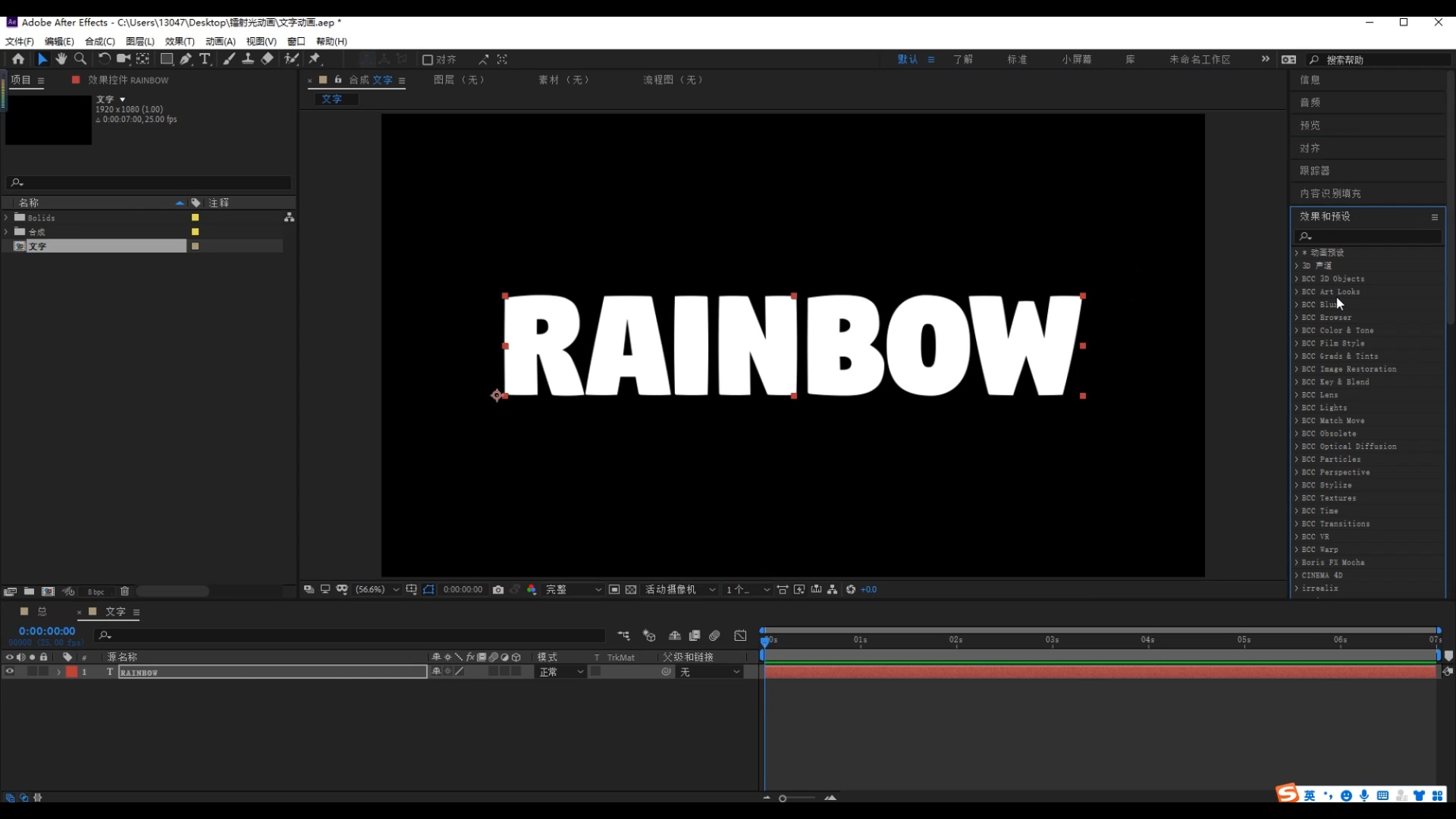
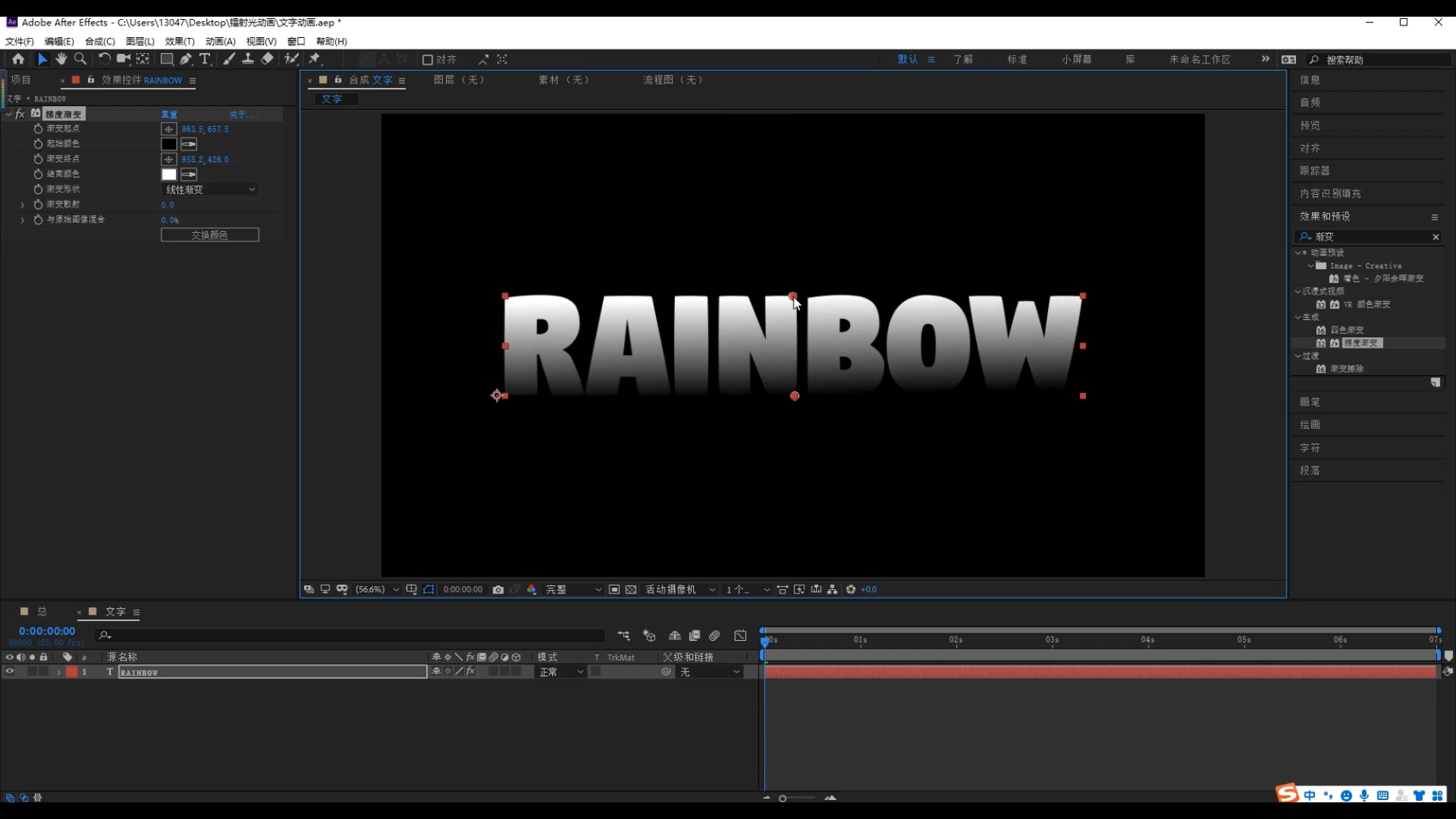
2.添加梯度渐变效果,把终点起点调到文字的上下中间的地方。
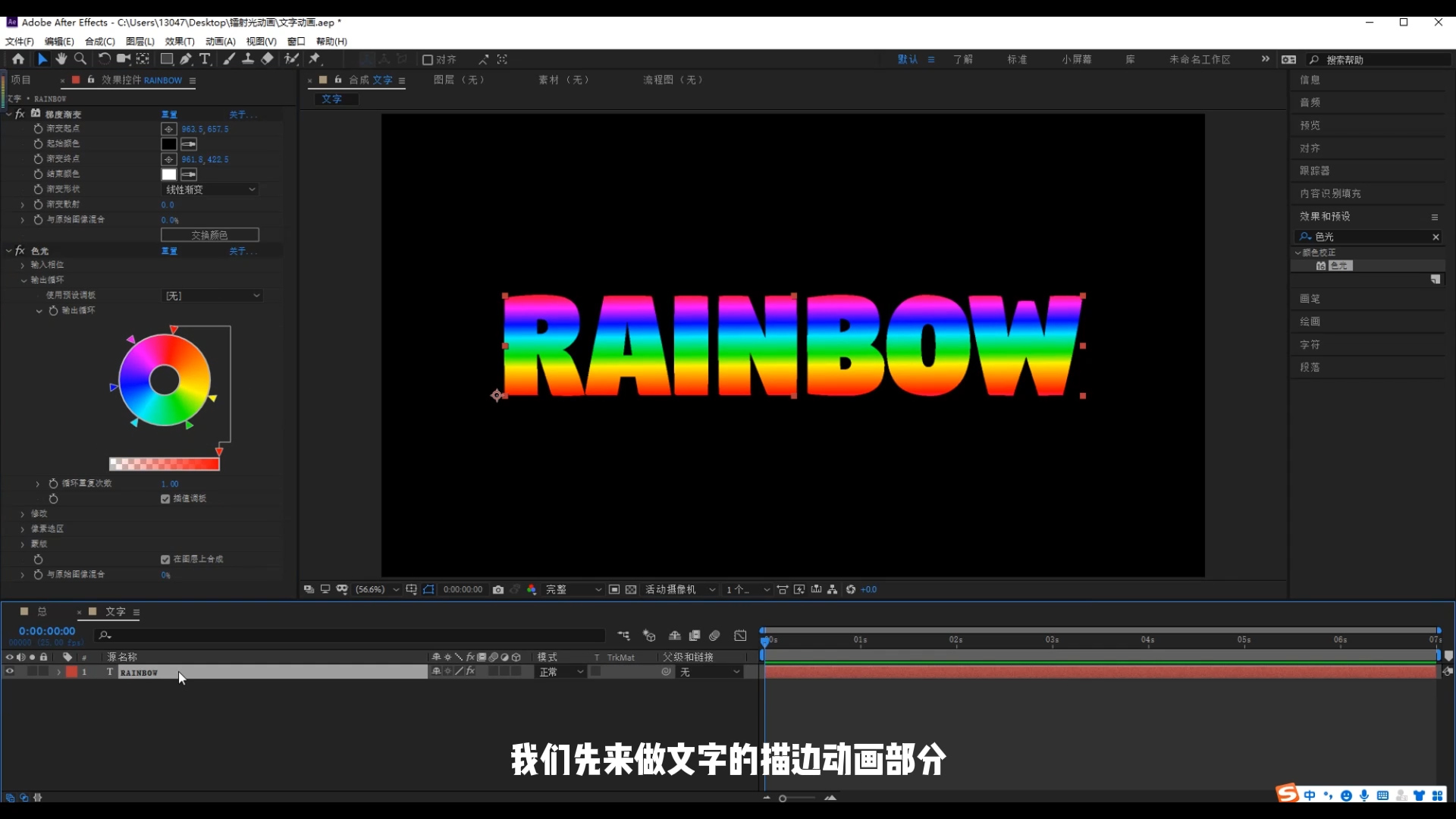
3.然后添加色光,打开输出循环来调整一下文字的颜色分布。
4.新建一个合成命名为描边,把文字层拖进去先复制一层
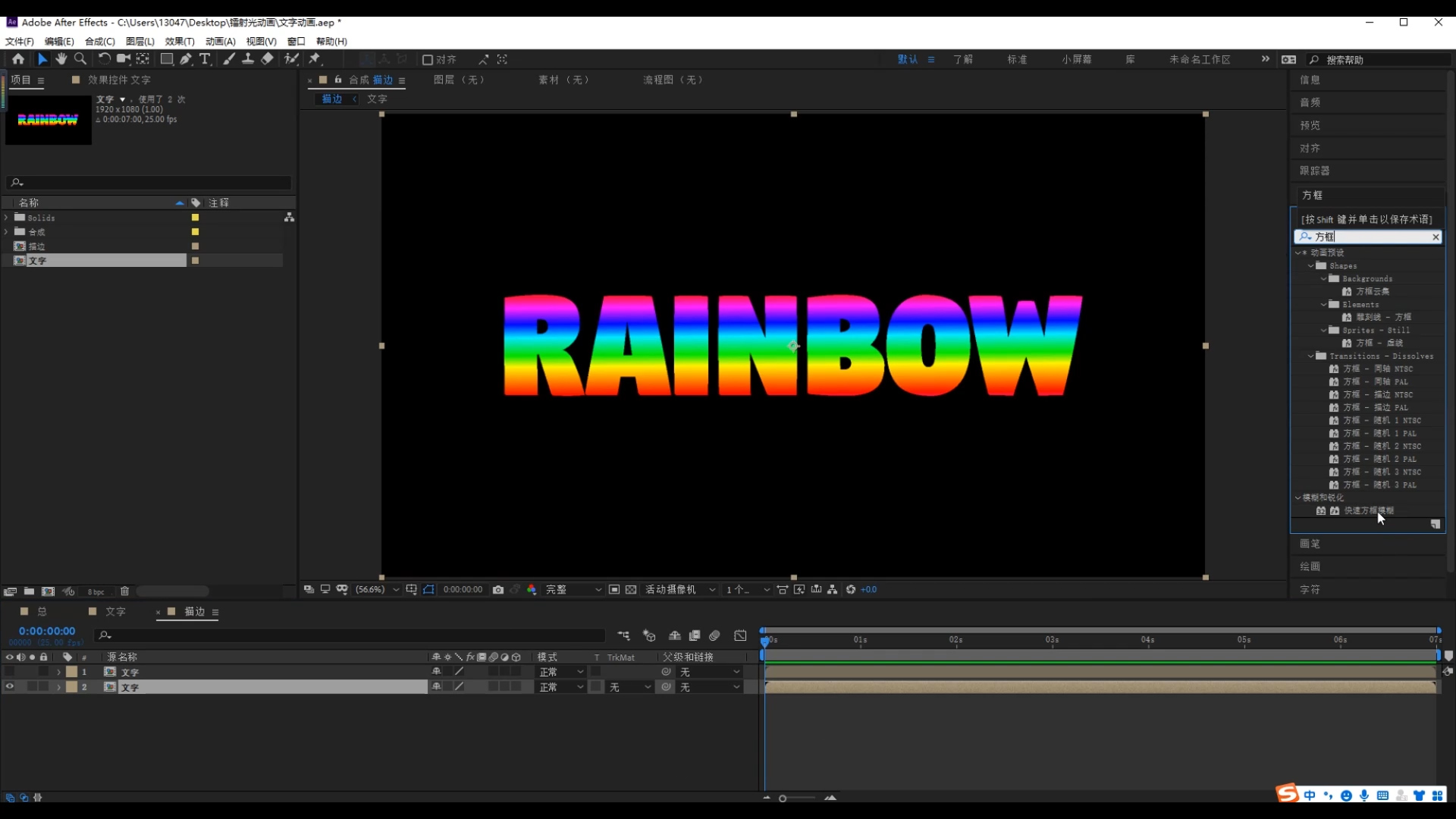
5.上面这层隐藏,给下面这层添加快速方框模糊效果,模糊半径设置为3
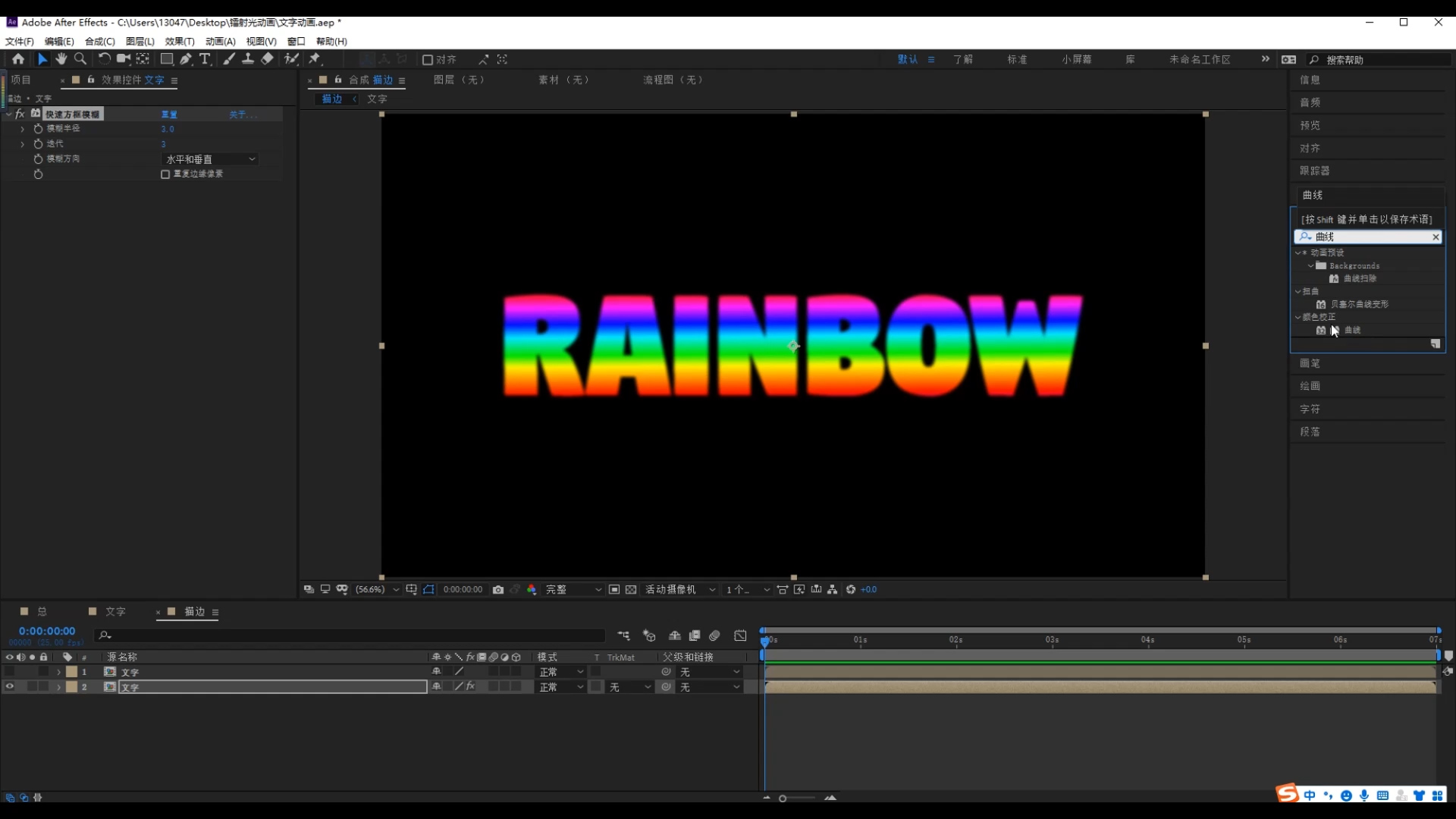
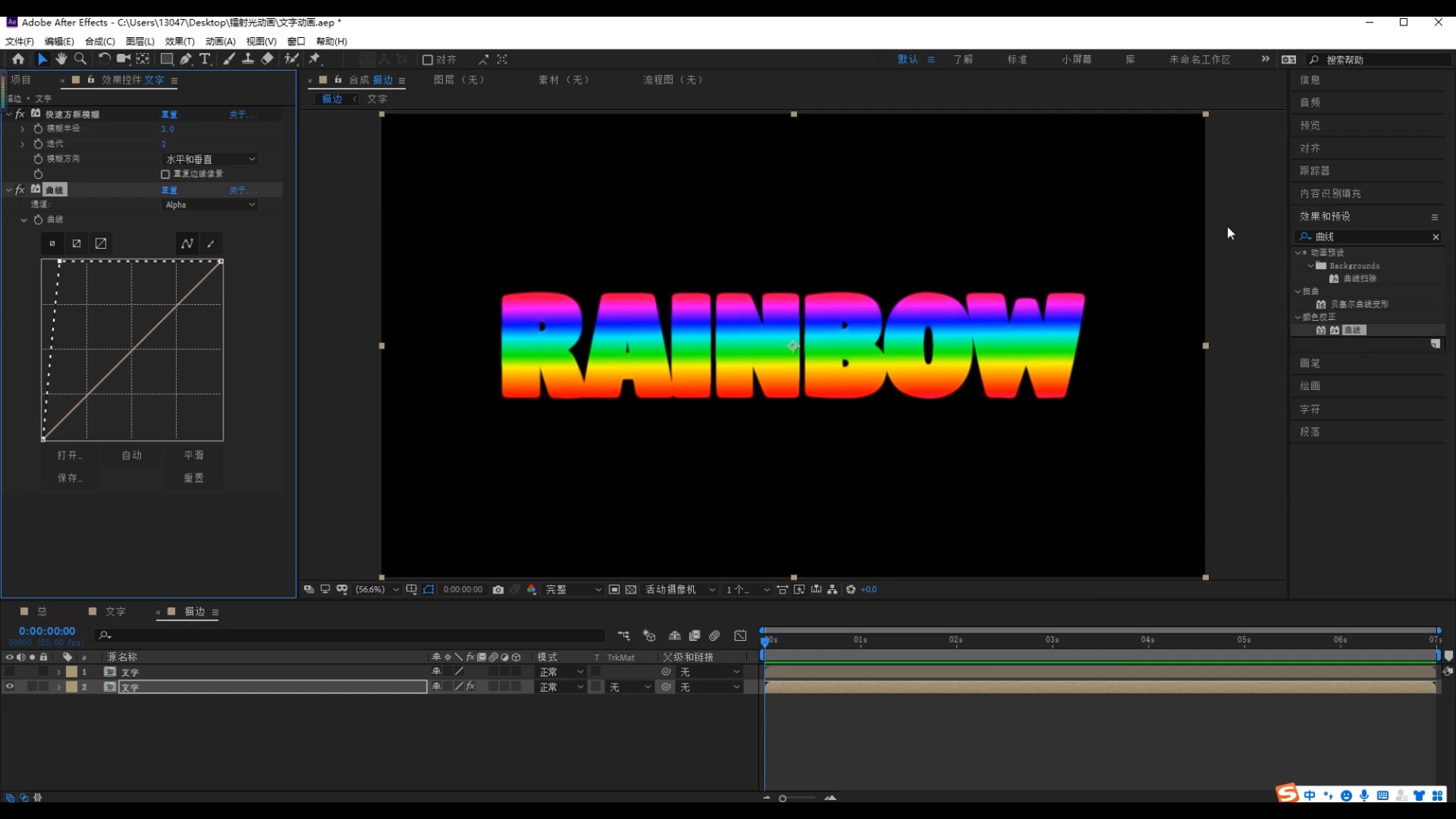
6.再添加曲线,通道改为alpha,然后调整曲线来突出文字
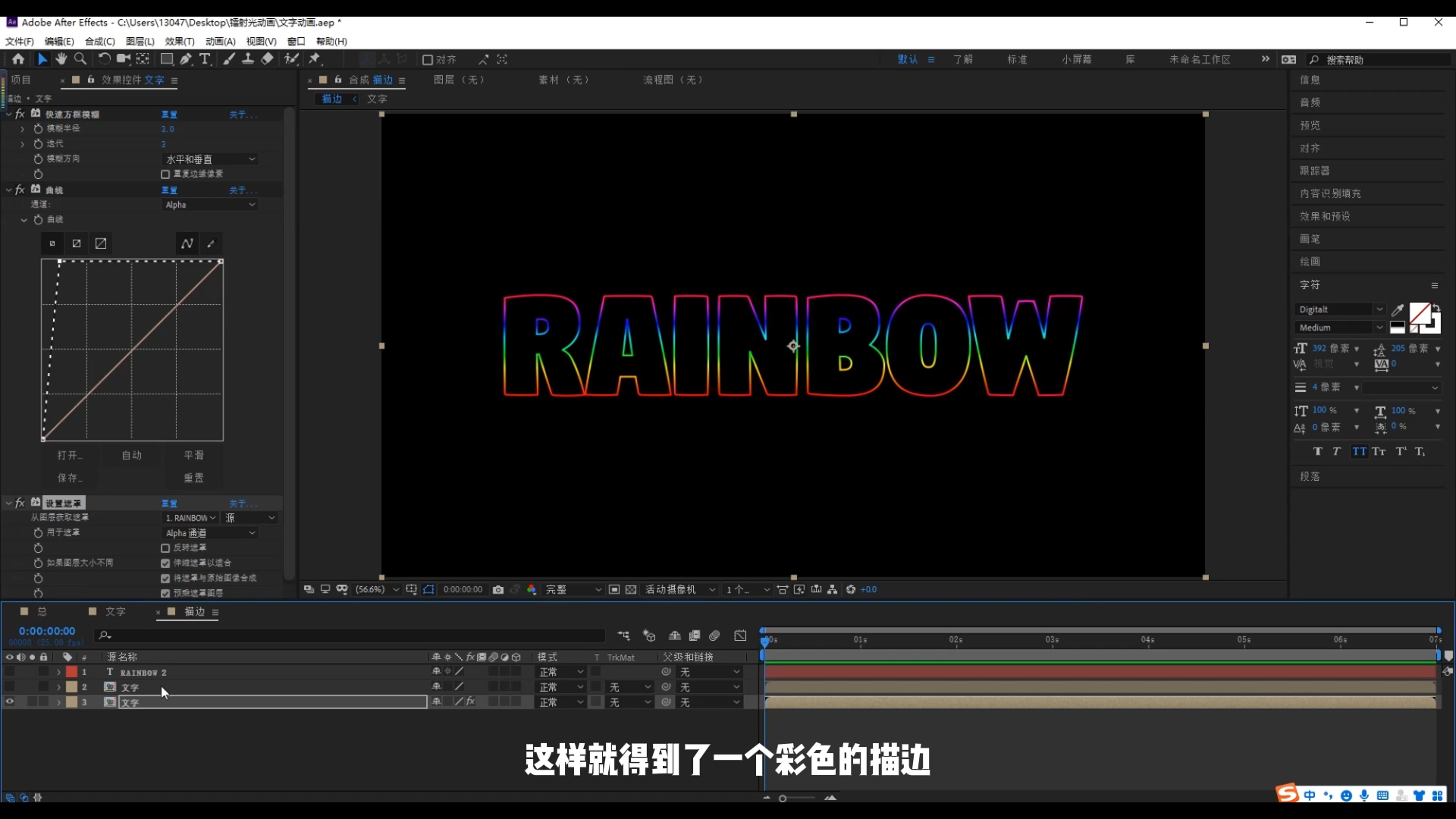
7.再添加设置遮罩,回到文字层复制一个文字过来。删掉效果,把填充改为描边,描边宽度为4,把设置遮罩的源选为这个文字层,隐藏原文字,这样就得到了一个彩色描边。
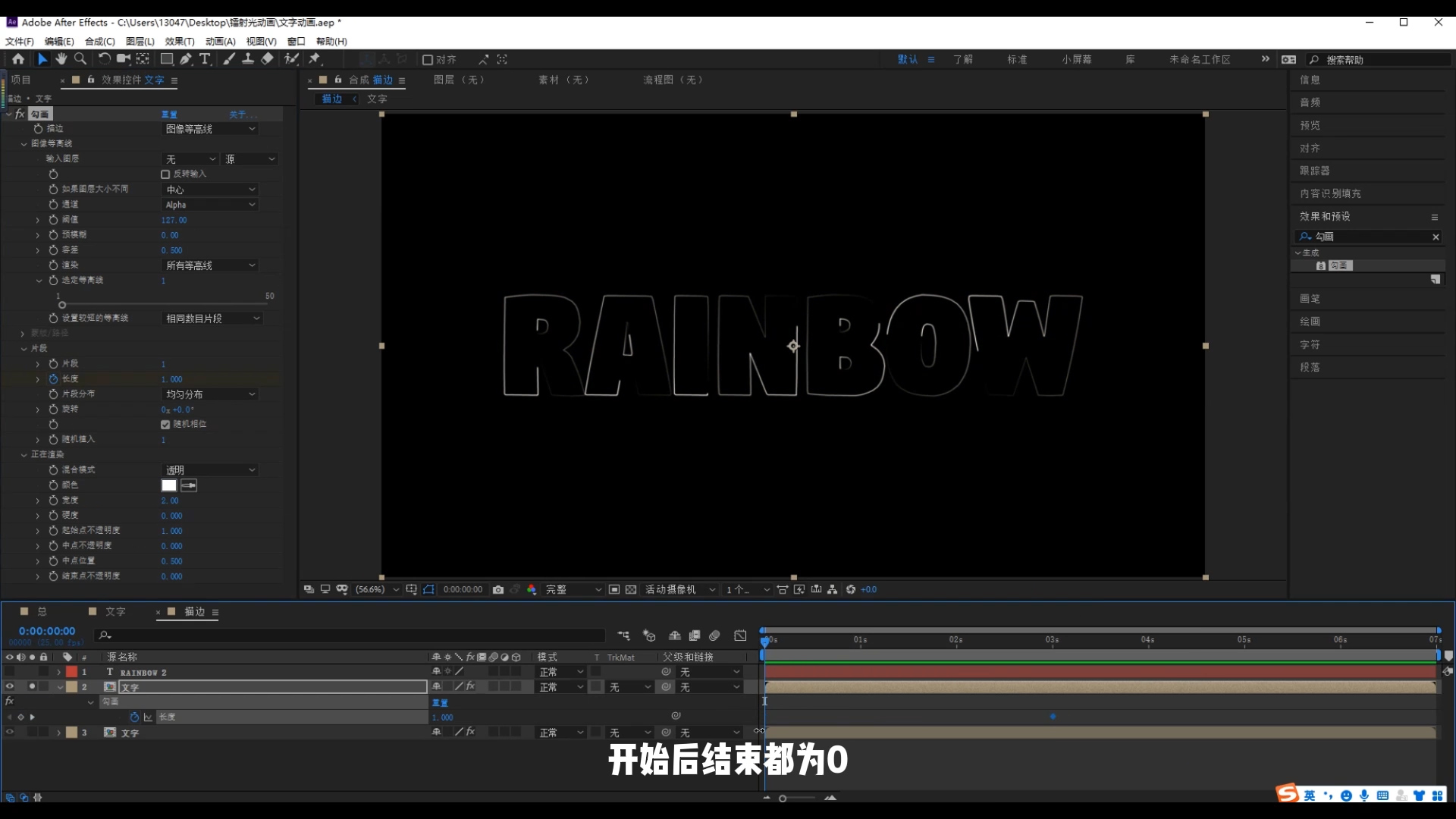
8.打开上面一层文字的显示,先独显,添加勾画效果,片段设置为1,混合模式改为透明,勾选上随机相位,然后点开图像等高线,通道改为alpha,然后给长度打关键帧做动画,第3秒为1,开始结束都为0
9.关闭独显和显示,这层作为下面一层文字的遮罩层。这样一个描边的动画就做好了。
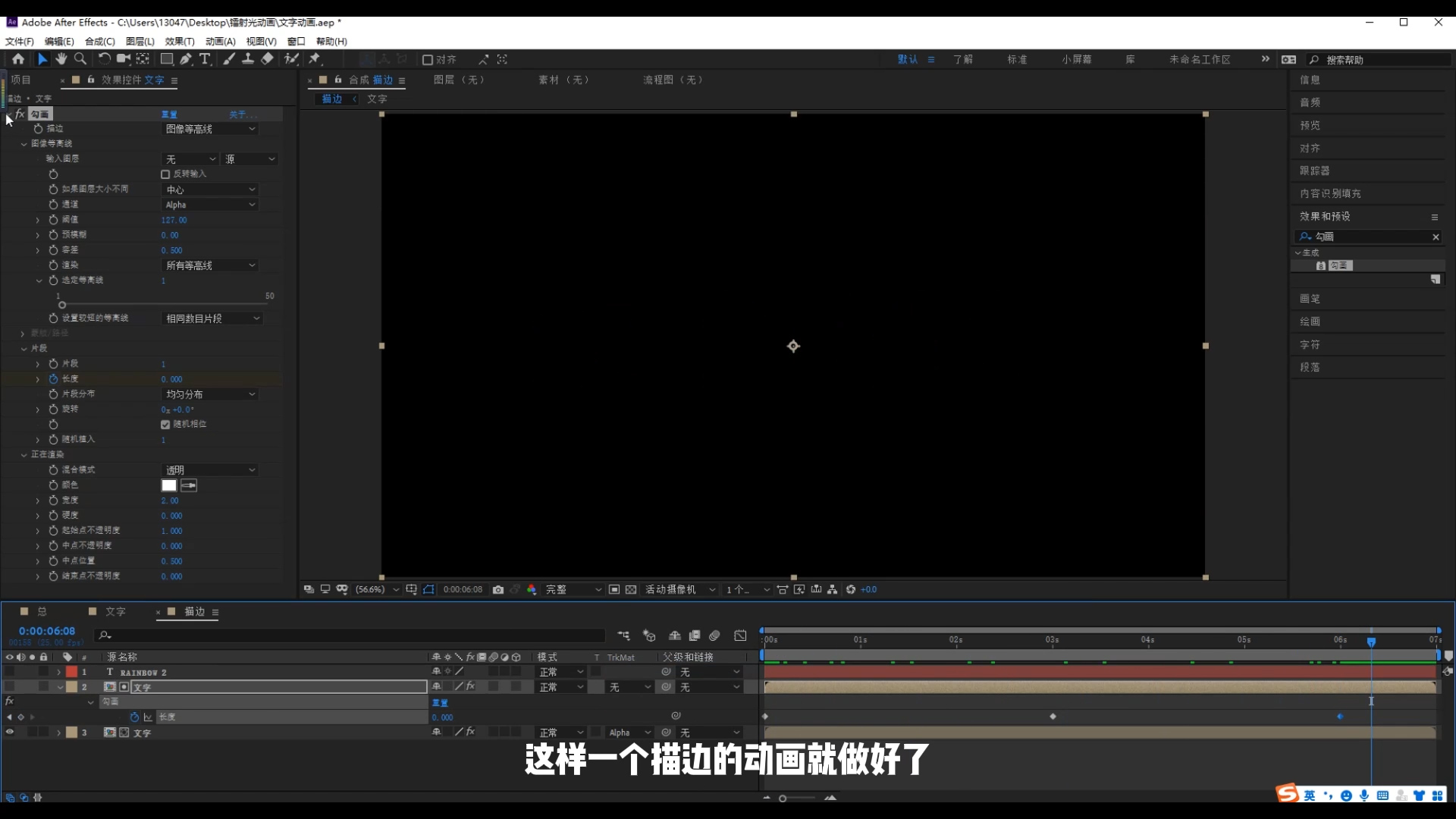
10.建立一个总合成,把描边层拖进去。
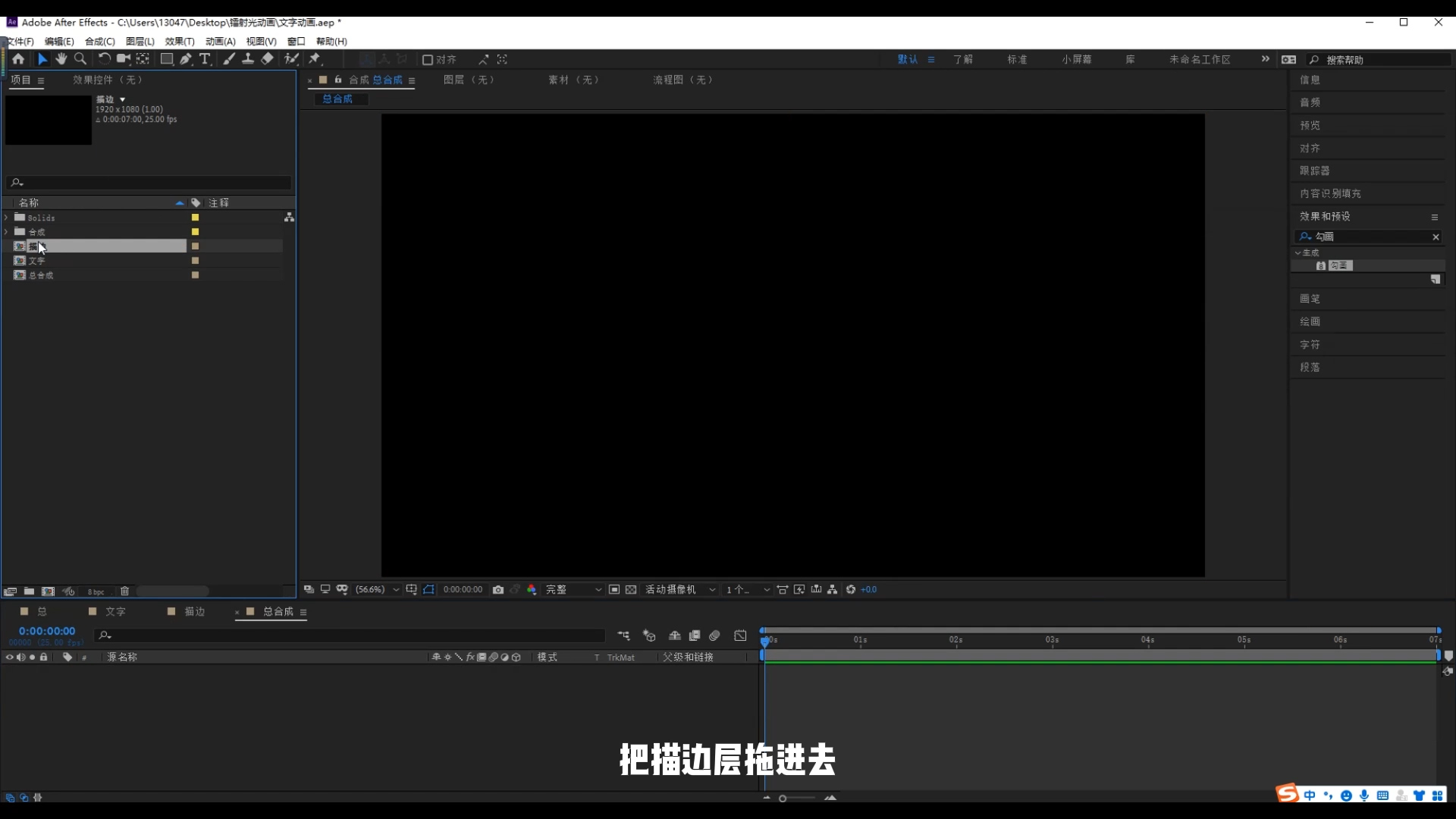
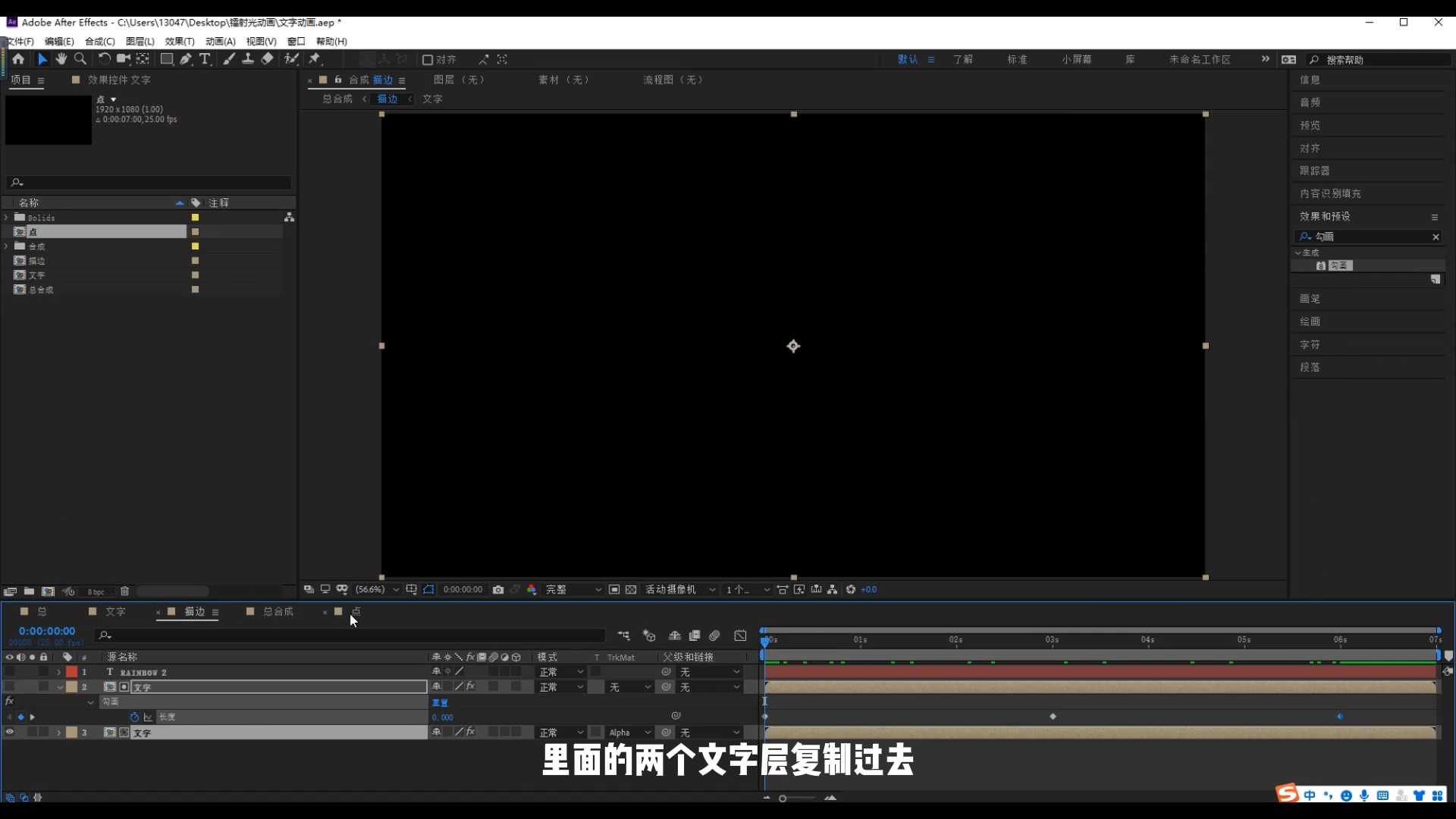
11.激光线是由点变为线的达到的。先建立一个合成命名为点,然后把描边合成里面的两个文字层复制过去
12.取消遮罩,然后打开上面一层的显示,先独显,把勾画的长度改为0.0001,宽度5,中心和结束不透明度都改为1,这样就得到了一个初始形态的点,可以看到边缘都是虚化的
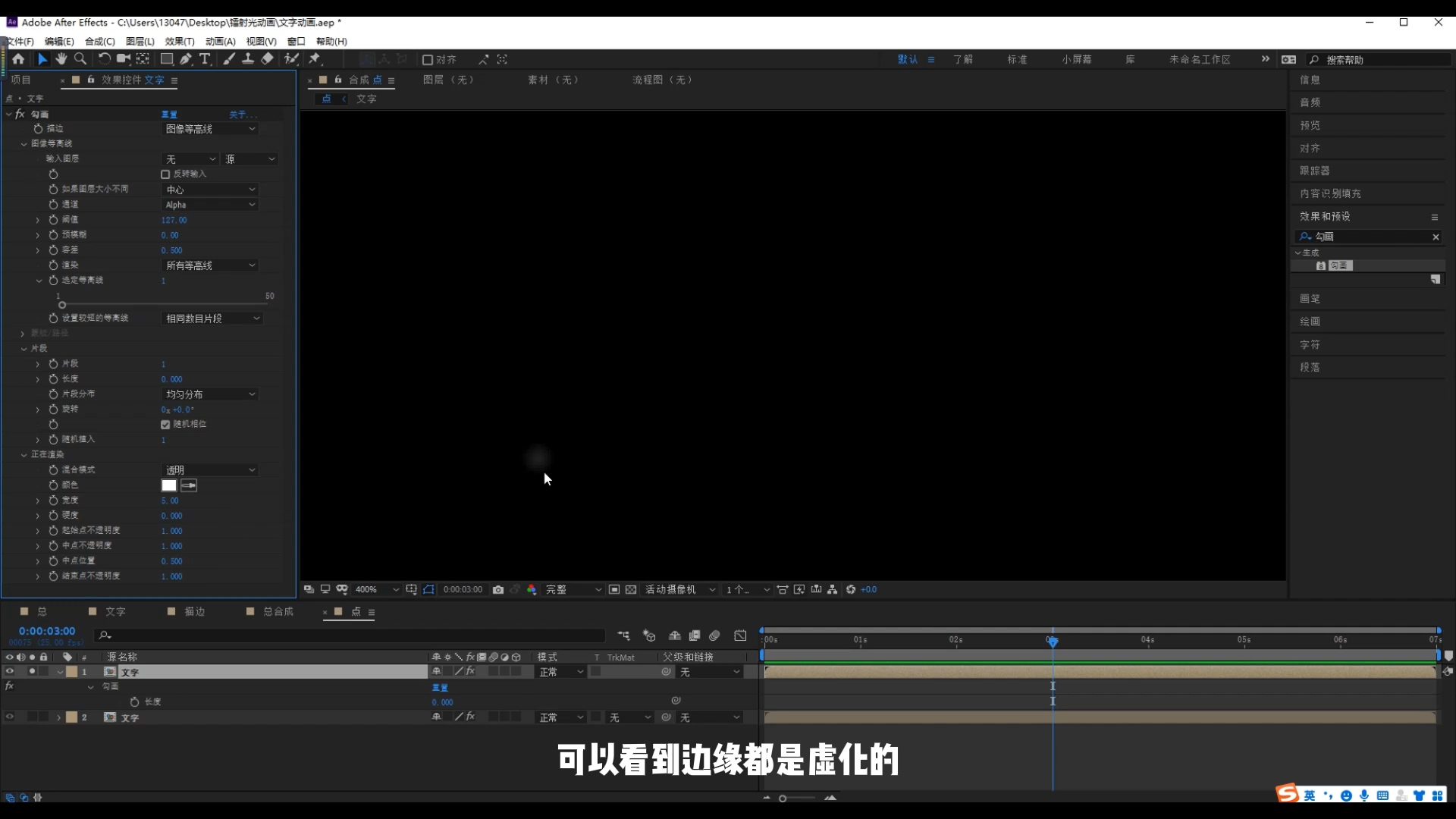
13.我们再添加一个曲线,同样的操作让整体清晰一点。
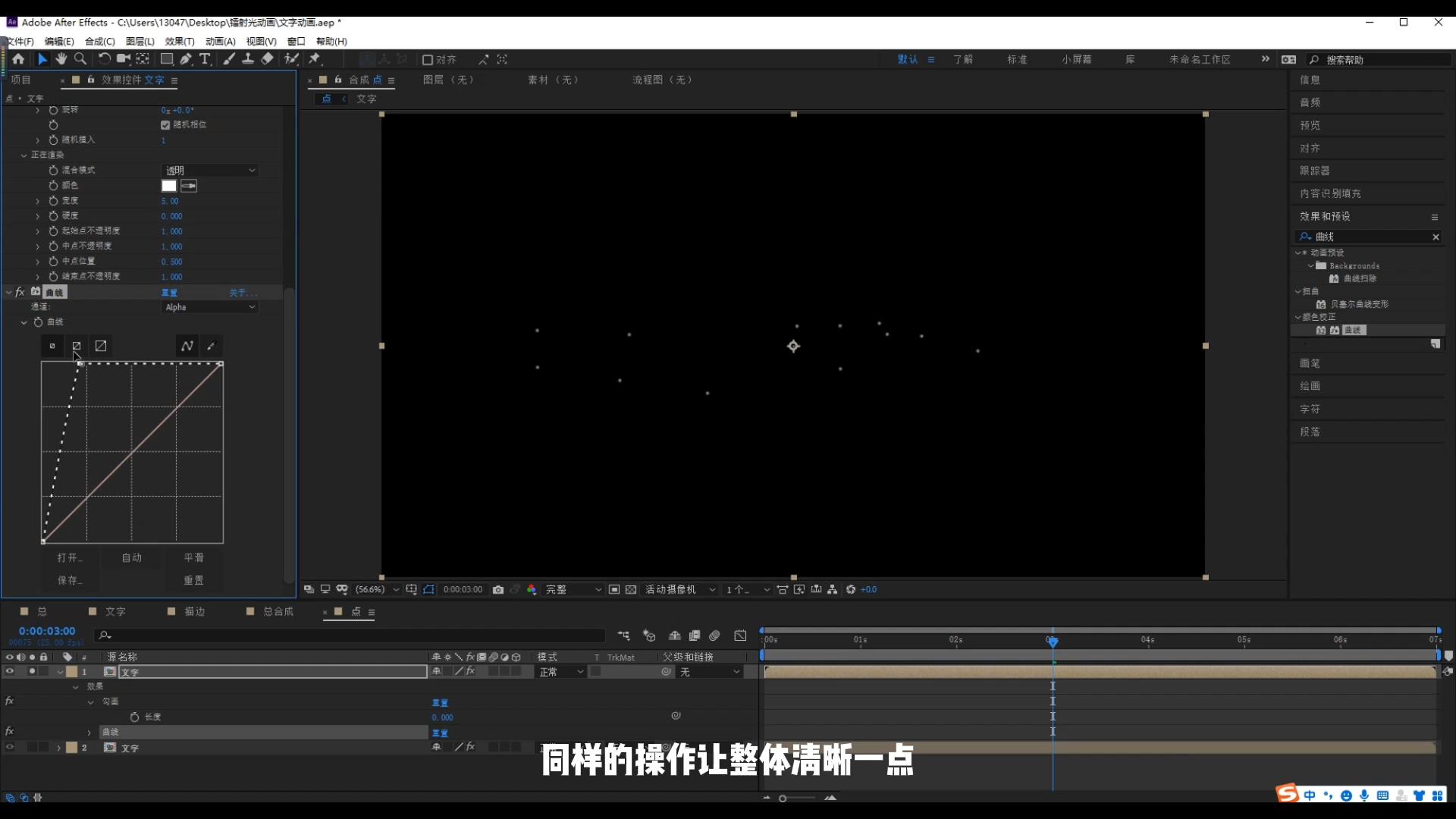
14.现在这个点没有任何的动画,我们需要让它跟着文字的描边来运动,所以这里需要用到一个表达式:
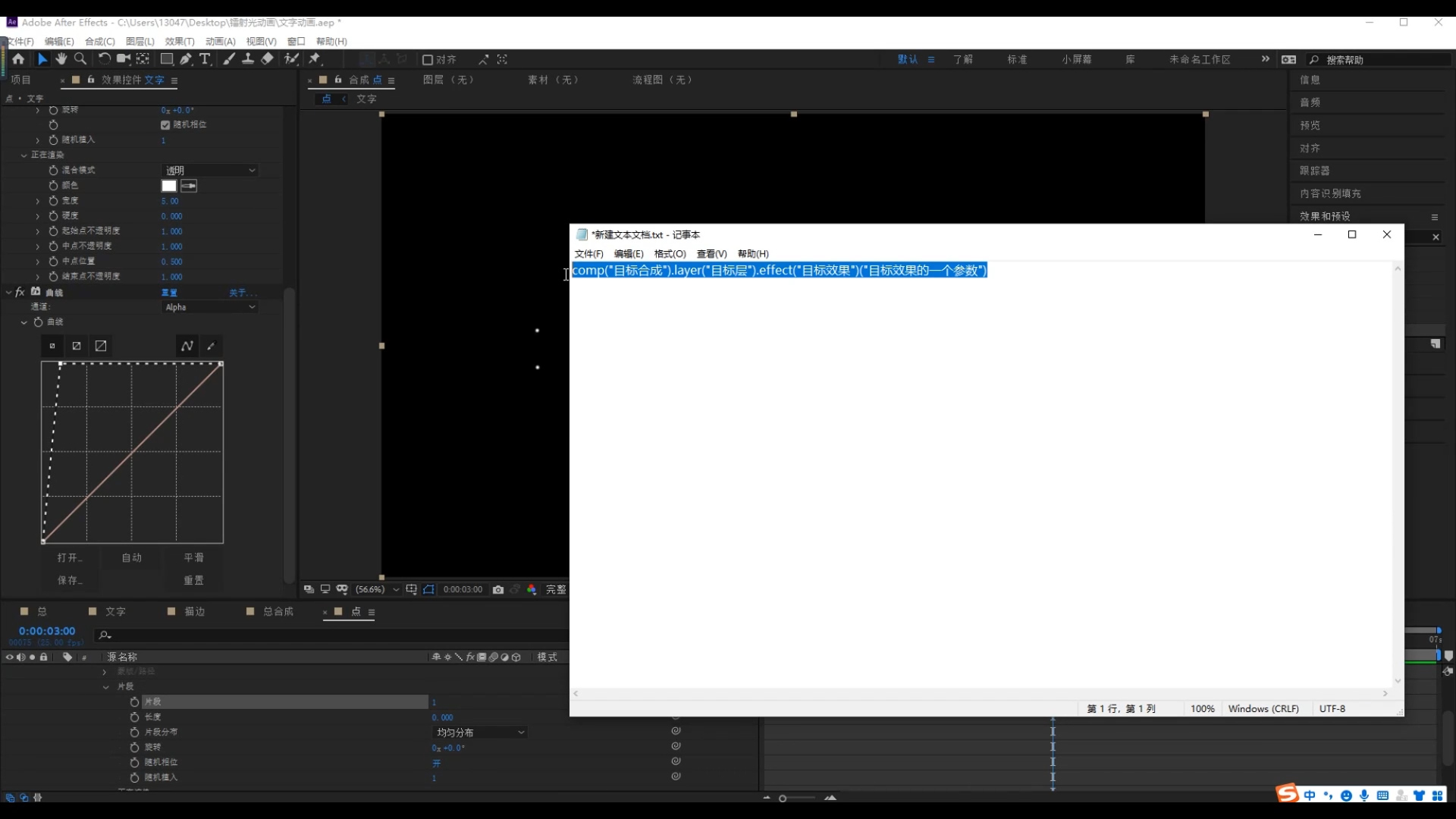
comp(“目标图层”).layer(“目标层”).effect(“目标效果”) (“目标效果的一个参数”)
需要的是描边合成里文字图层的勾画效果,我们需要填入参数。按住alt键点击看一下片段就可以看到参数为18,我们把表达式粘贴过来,然后依次修改:
comp(“描边”).layer(“文字”).effect(“勾画”) (“18”)
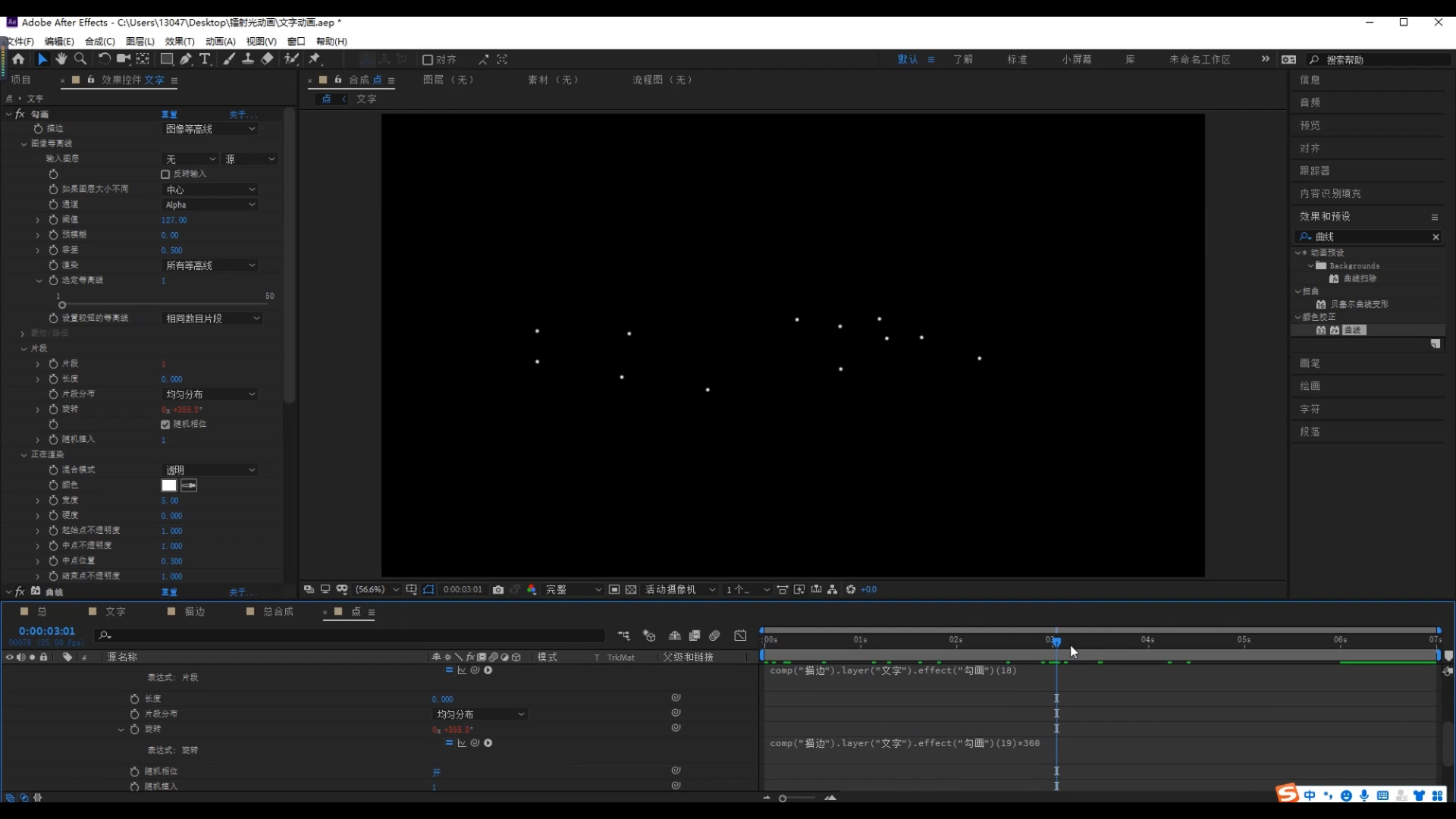
15.只有一个片段还不够,因为前面添加了长度才有了描边动画,我们需要再给旋转添加一个长度乘以旋转的动画,按住alt键给旋转添加表达式:
comp(“描边”).layer(“文字”).effect(“勾画”) (“18”)
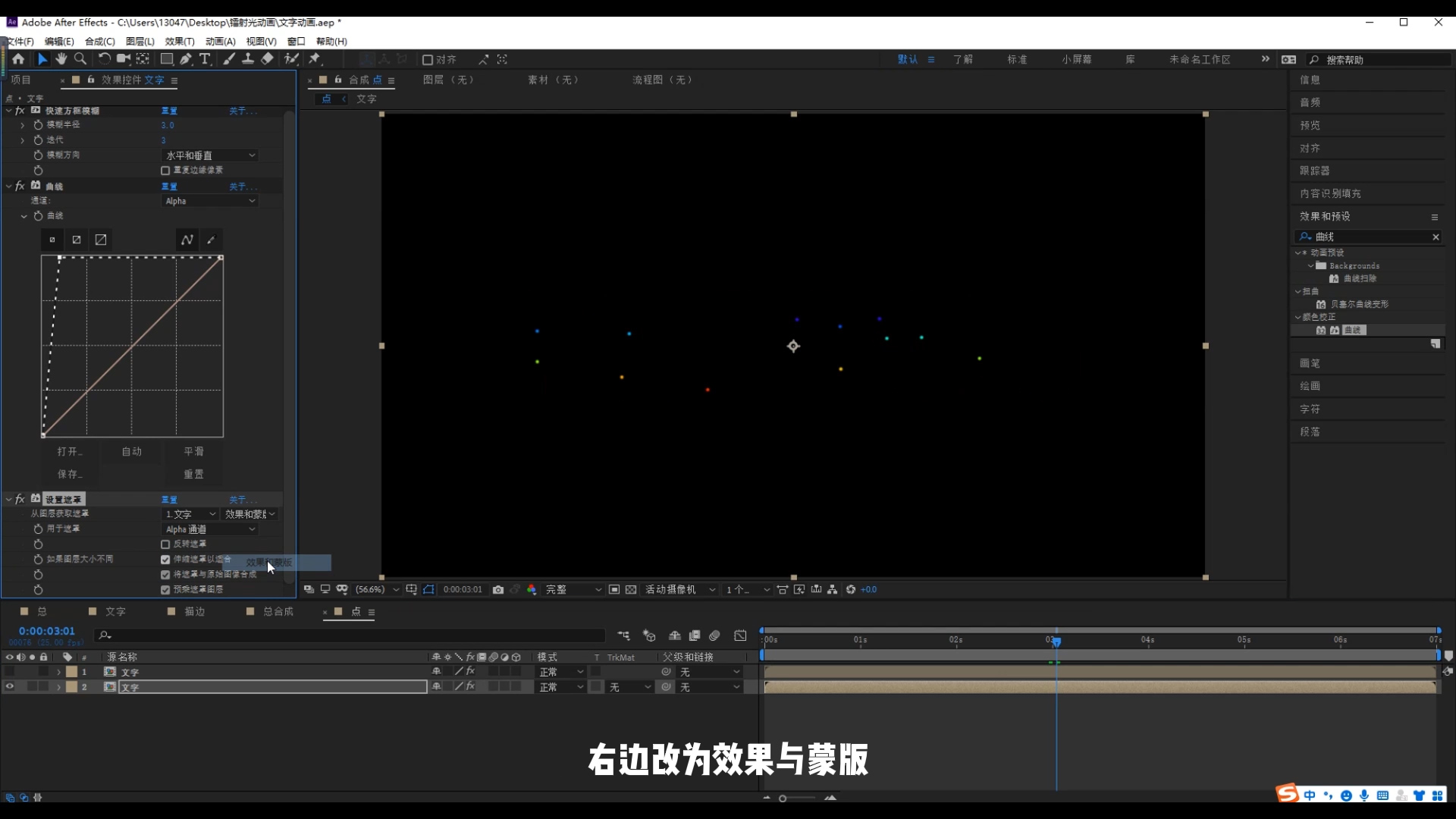
16.接着关闭独显,然后下面这层的设置遮罩选择上面的文字层,右边改为效果与蒙版。
17.把点这个合成拖进总合成,然后添加简单阻塞工具,阻塞遮罩设置为4.5
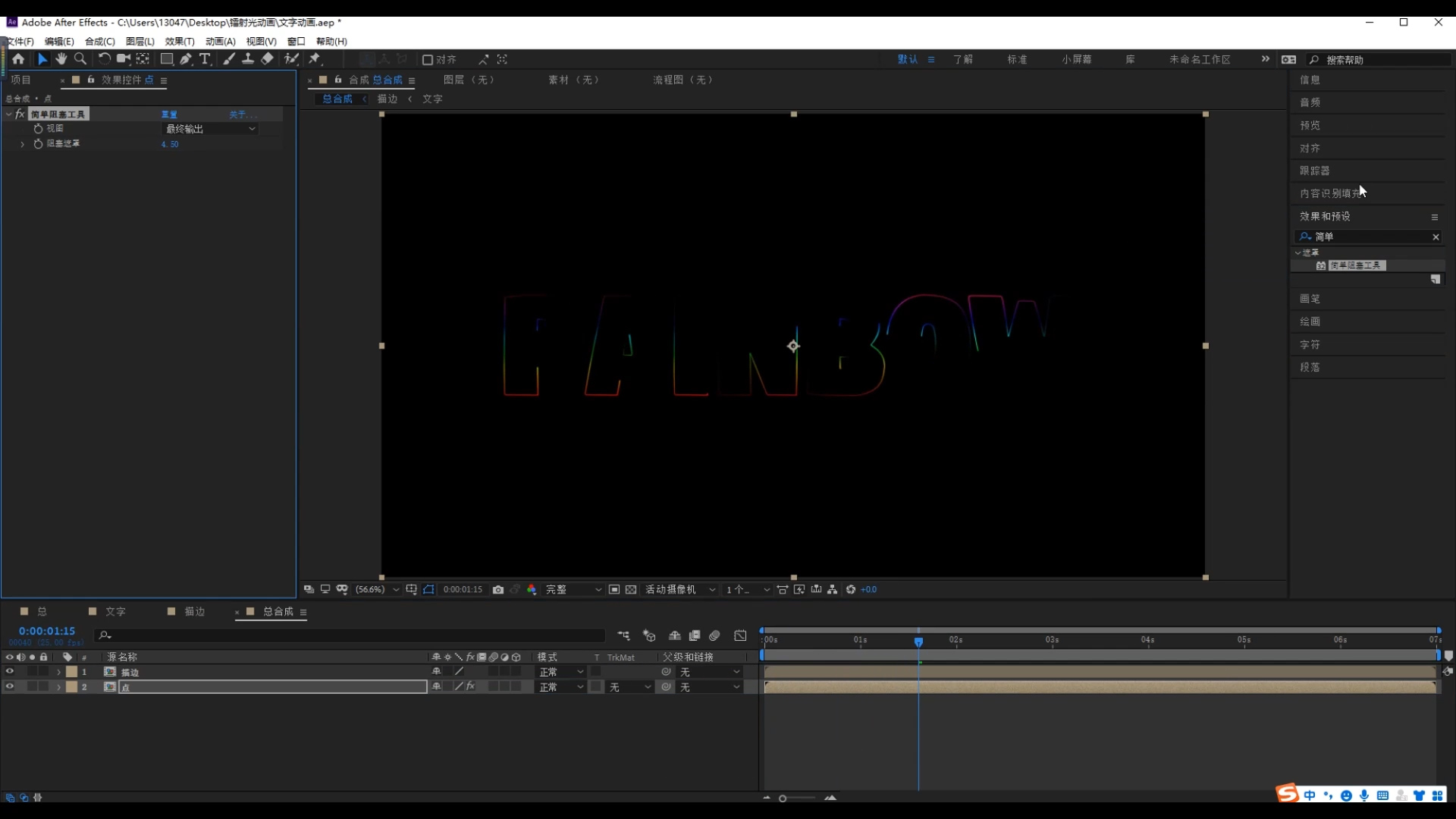
18.添加变换,位置的y轴改为-540,旋转为-45度
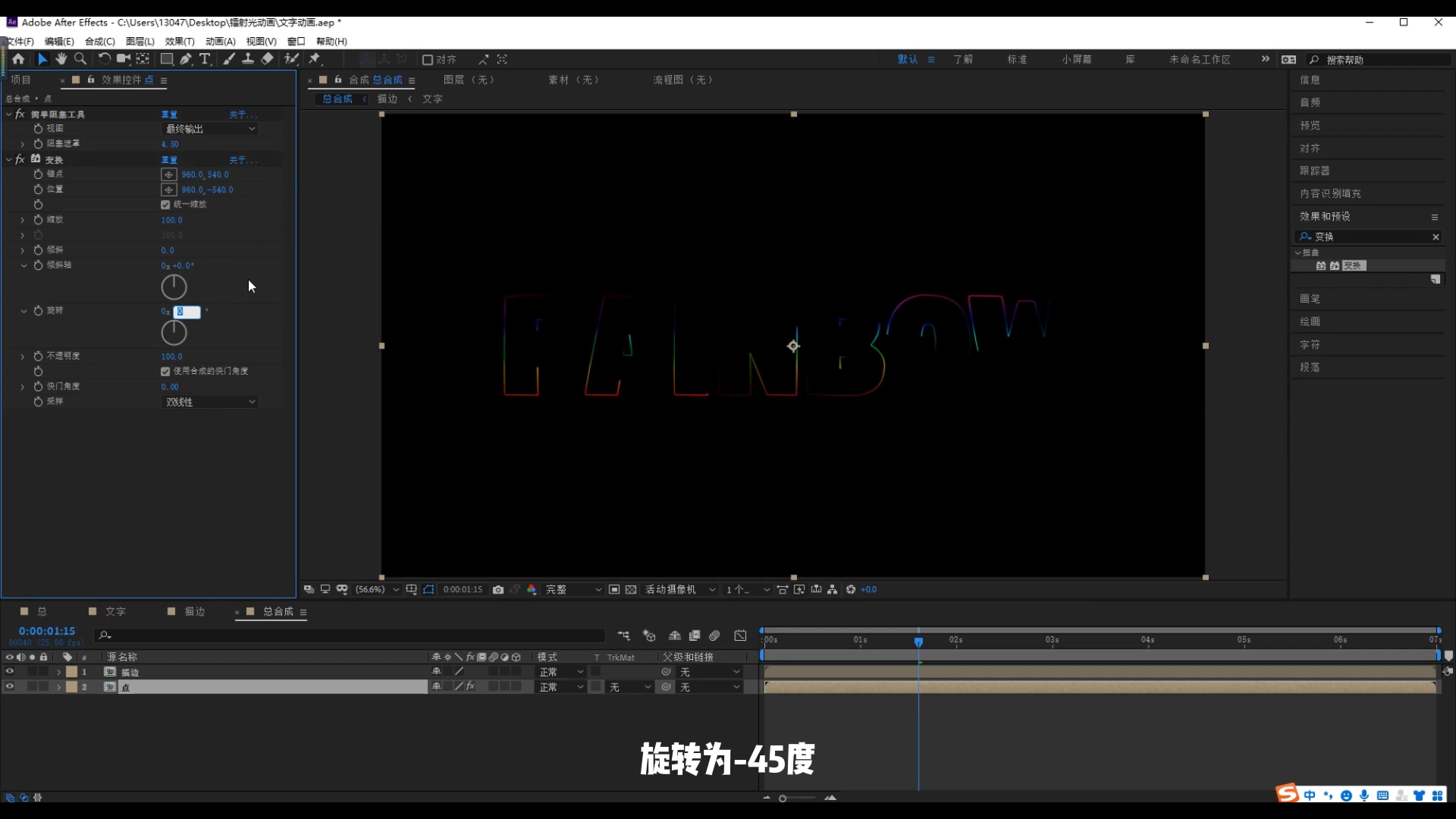
19.再添加变小/变大,通道改为alpha和颜色,方向改为仅垂直,再调整半径就能得到线了
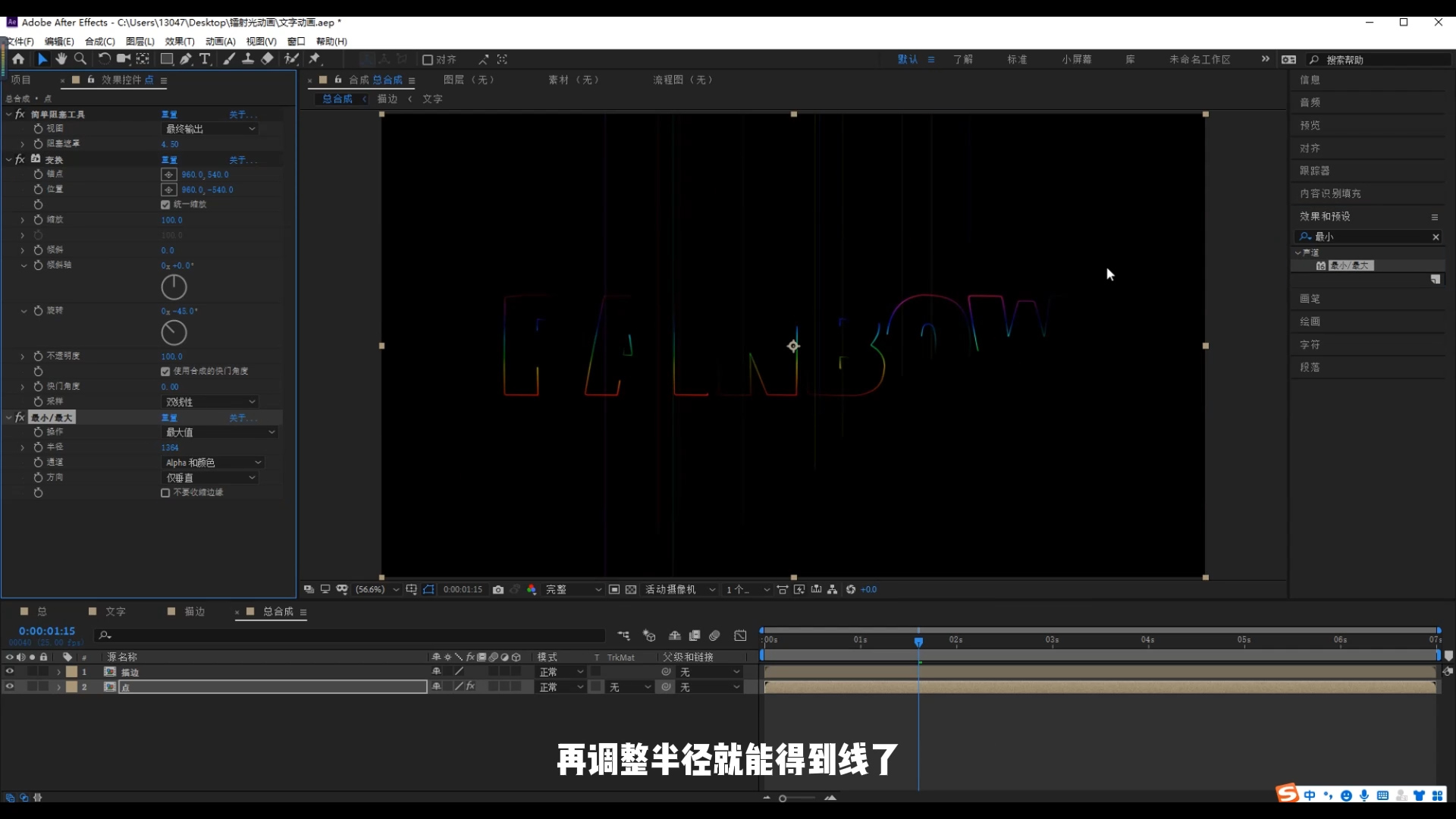
20.再添加一个变换,旋转45度。
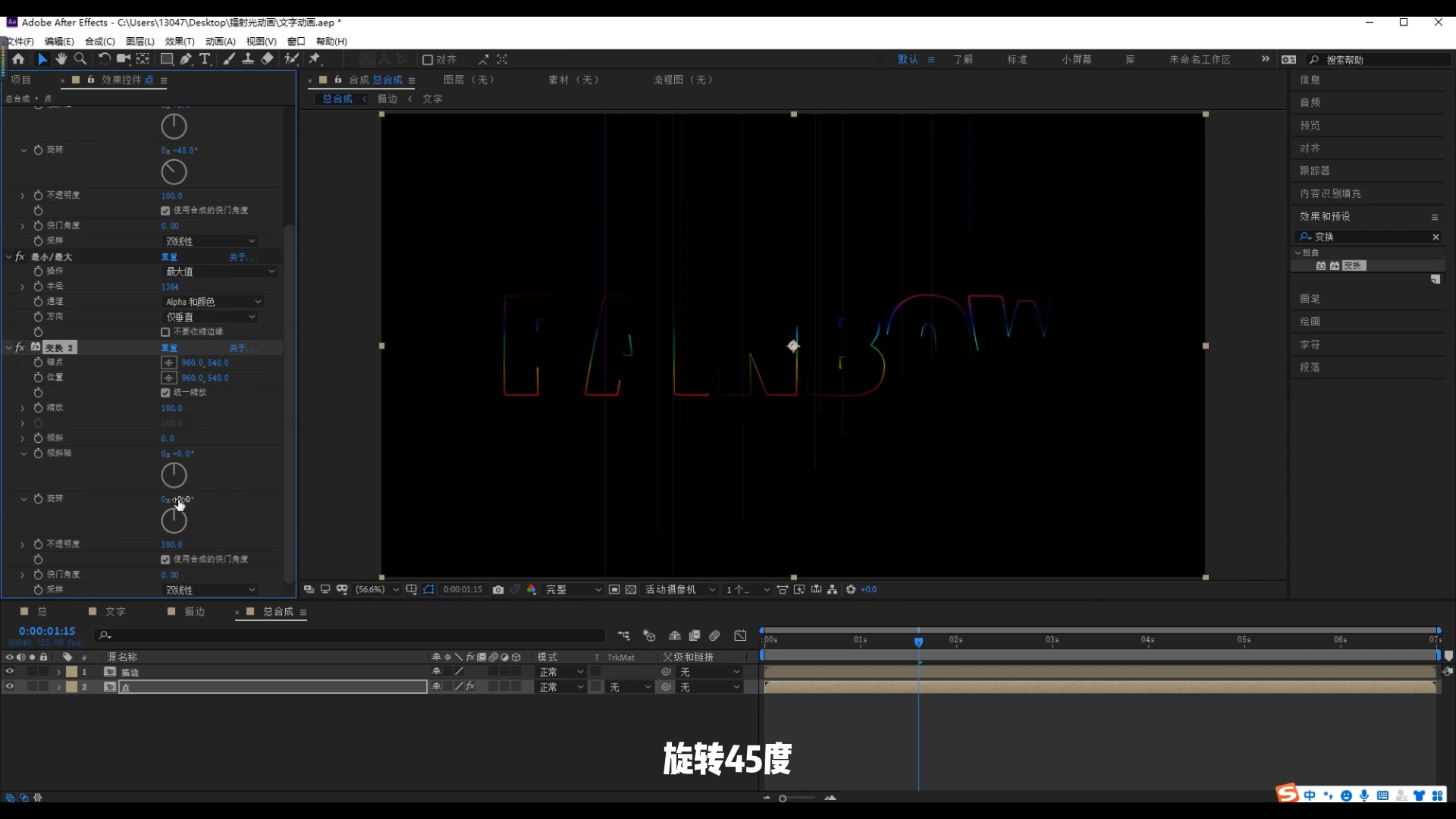
21.现在发现光线有点暗,可以去进入合成去对第一层的曲线进行调整。
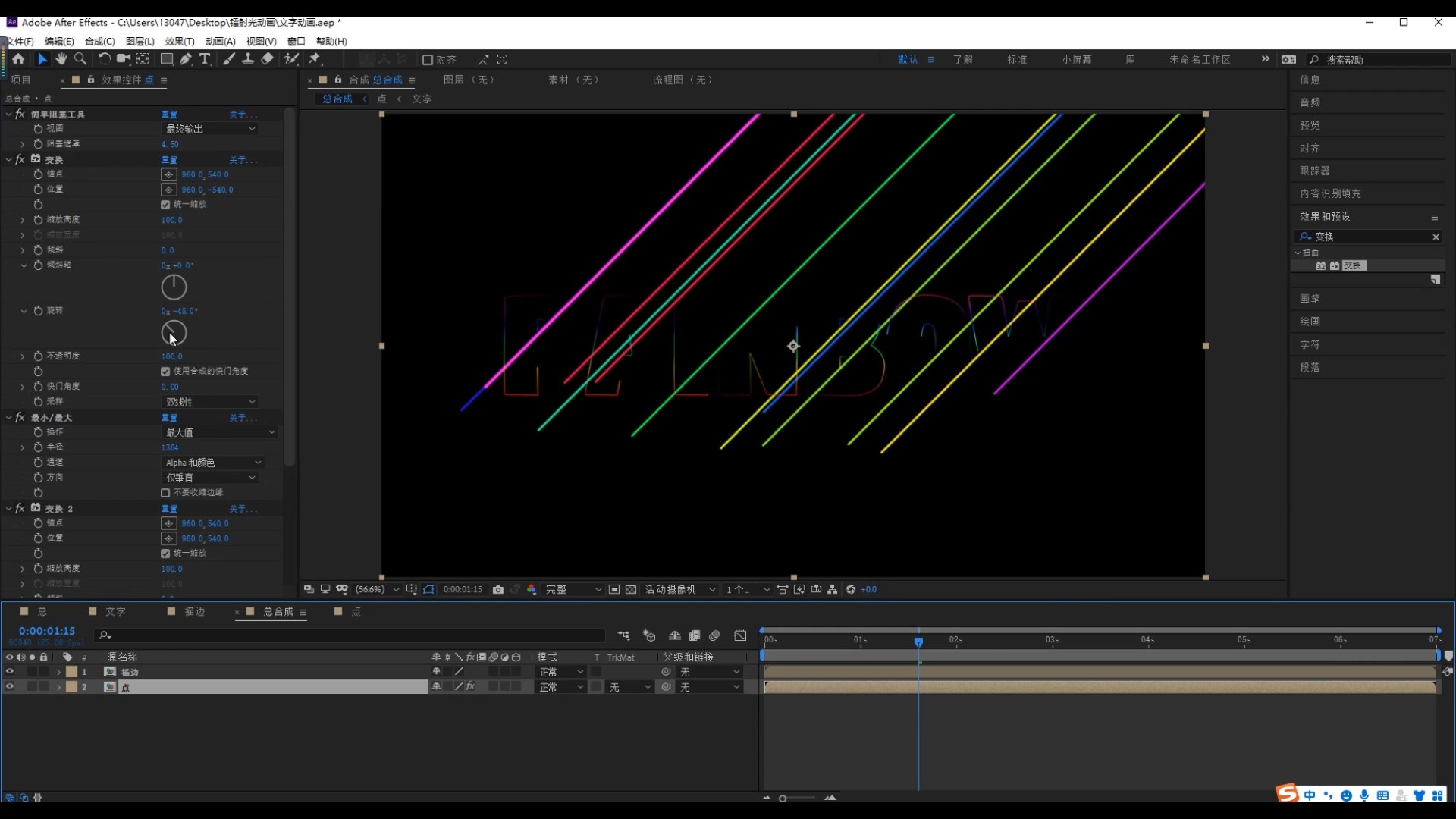
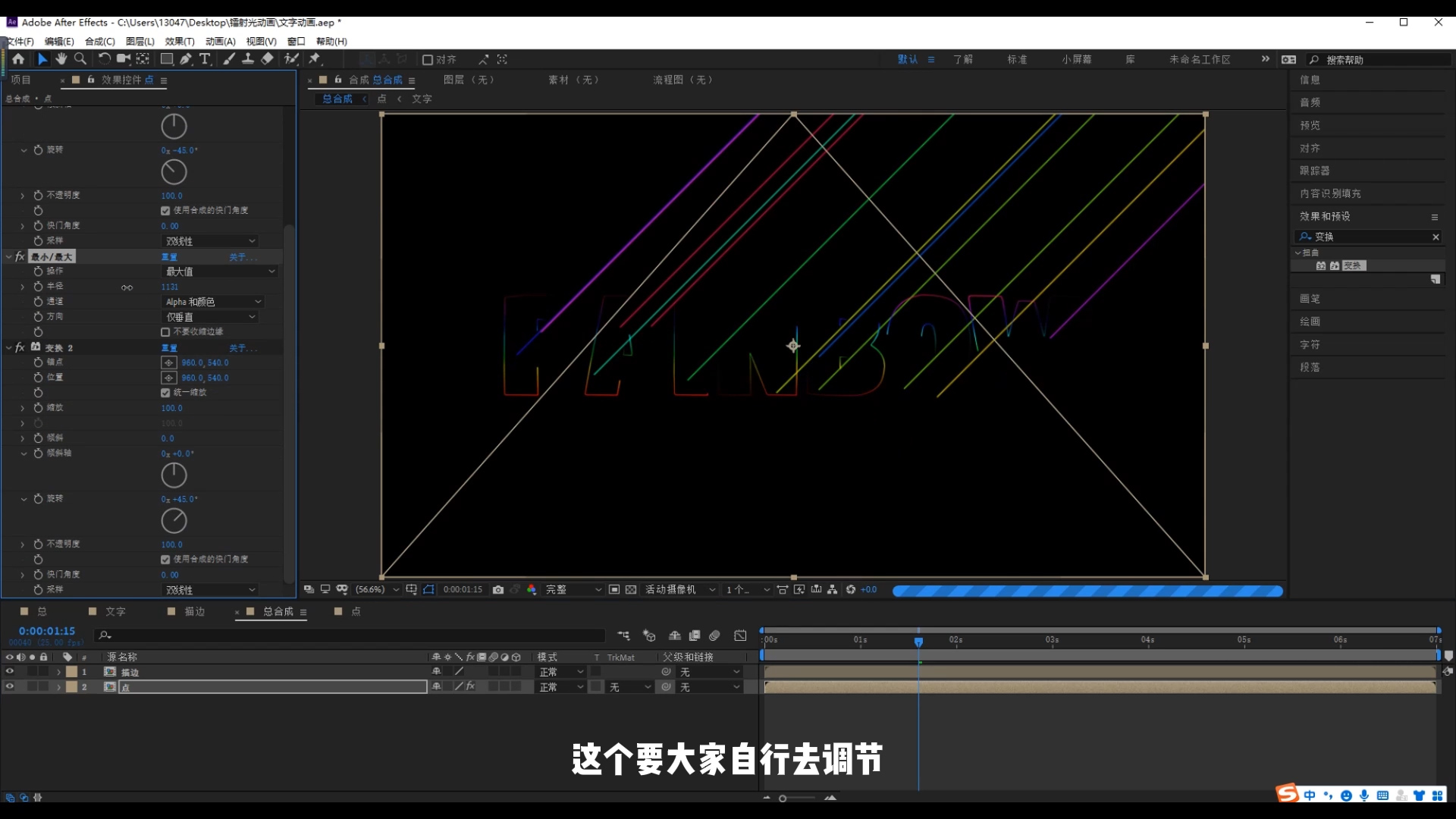
22.然后调整半径让线和文字边缘贴合,这里参数是1082。
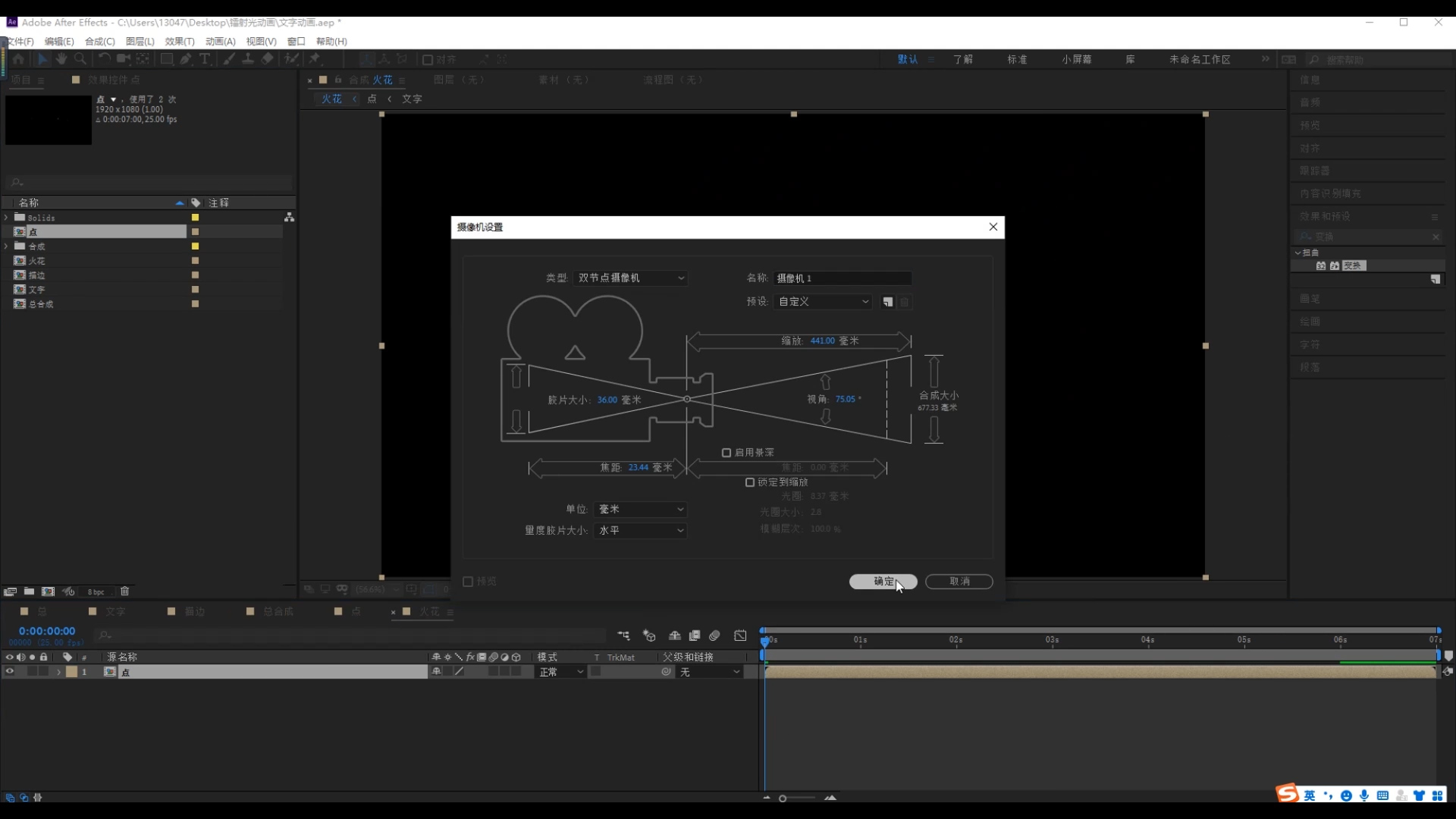
23.新建一个合成命名为火花,先把点合成拖进去,然后建立一个摄像机
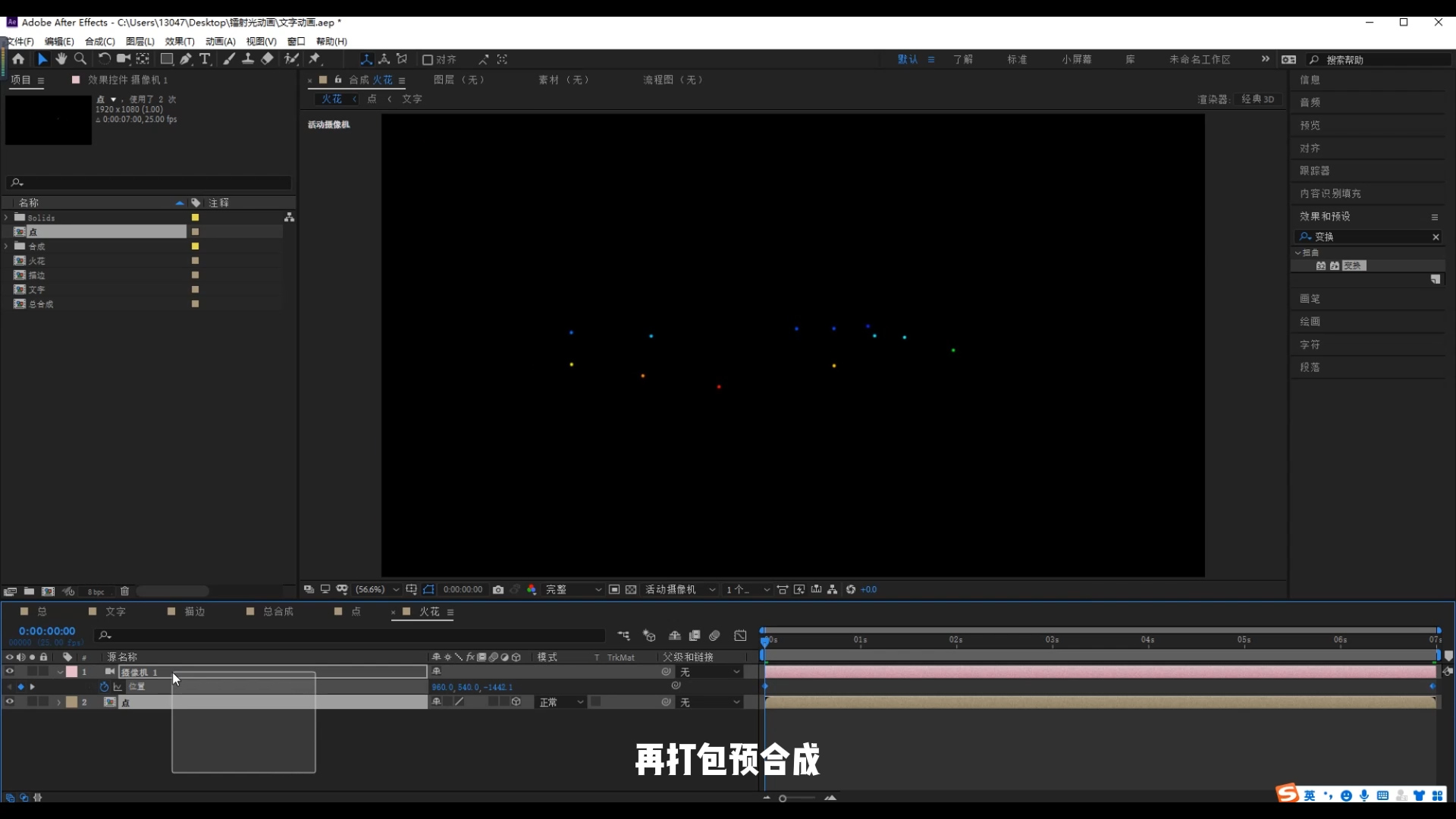
24.让火花有一个由远及近的动画,再打包预合成
25.添加cc particle systems,生长值1000,寿命设置为0.2,X和Y设置为100,点开物理,速度设置为0.1,重力设置为0.5,贴图不透明度100,再勾选上很长的这一串,贴图颜色选择原始,随机种子设置1。复制一层,把下面一层的随机种子设置为0。
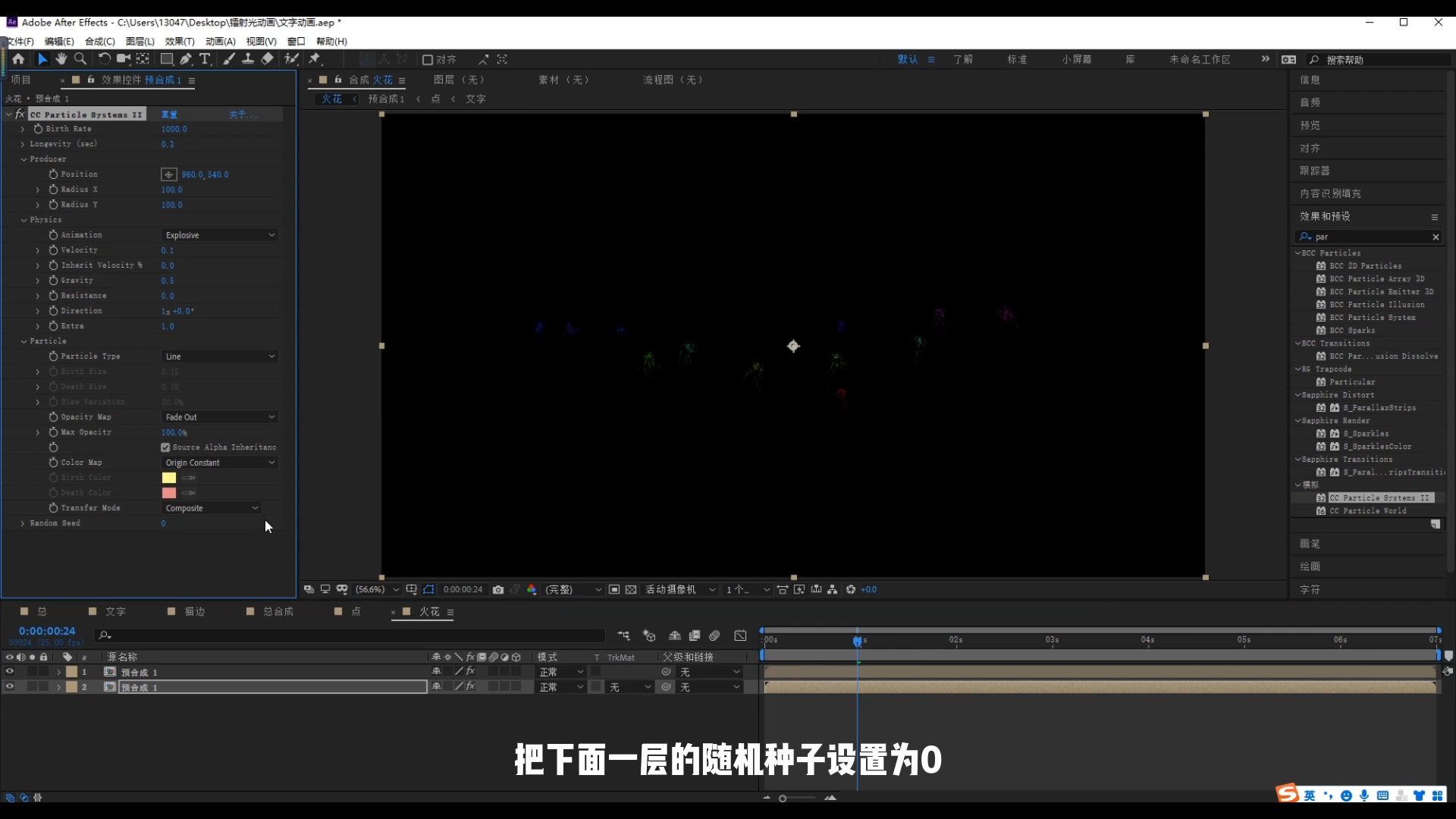
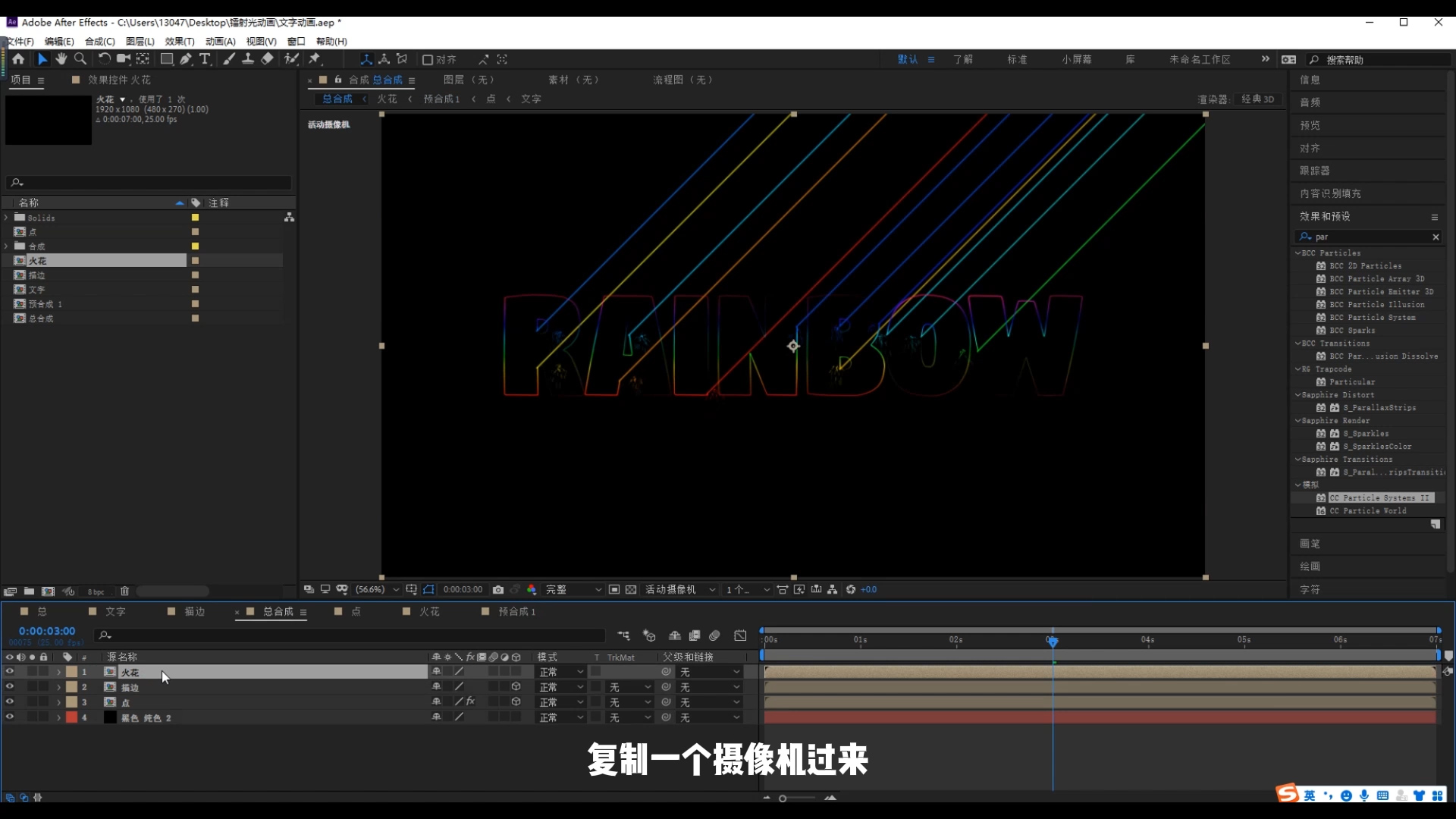
26.把火花拖进总合成,打开描边和点的3D开关,然后去火花合成复制一个摄像机过来。
27.建立一个调整图层,对整体进行调色,先添加高斯模糊,模糊度为1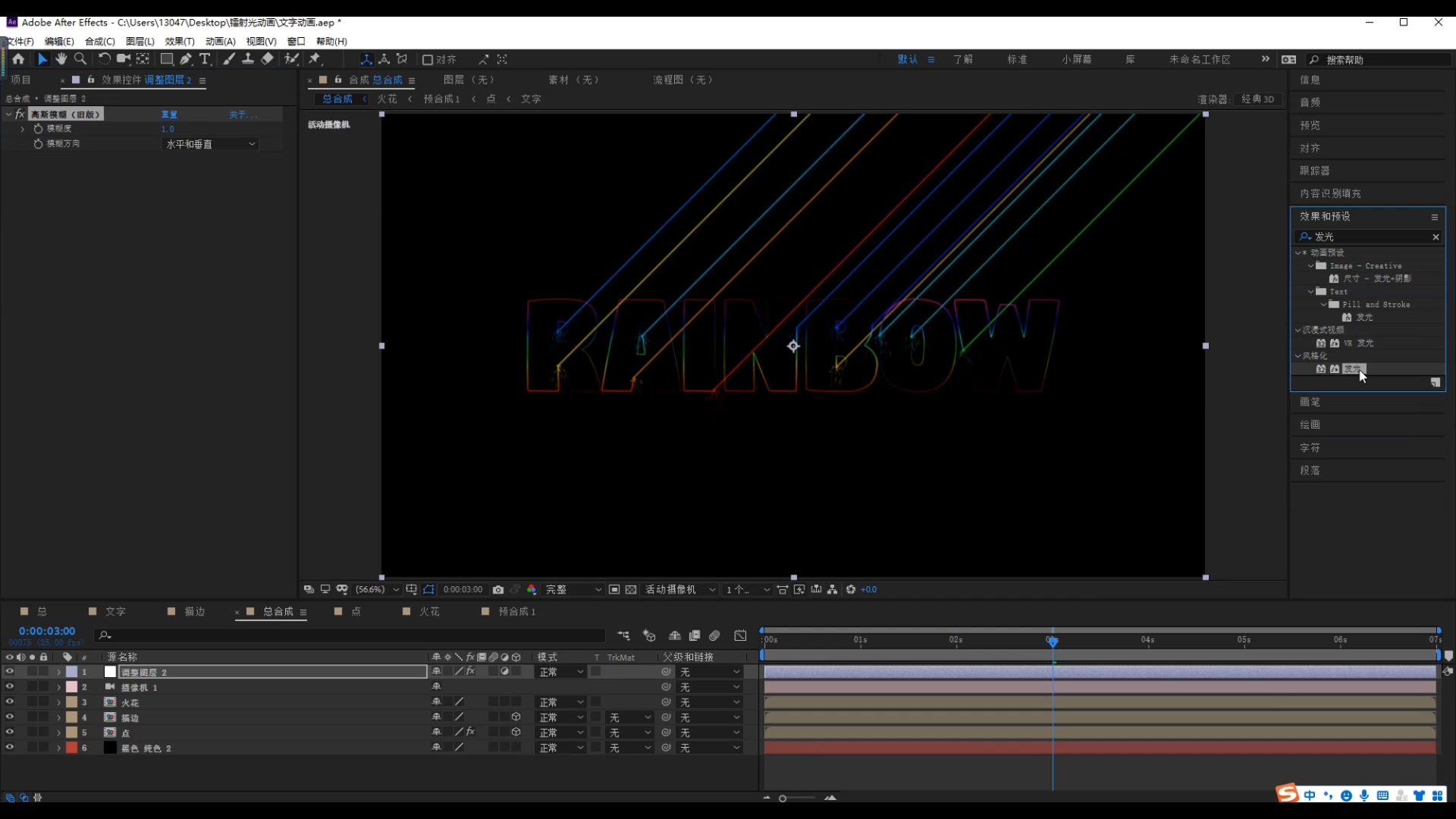
28.添加发光,阈值半径强度分别为0、10、0.1
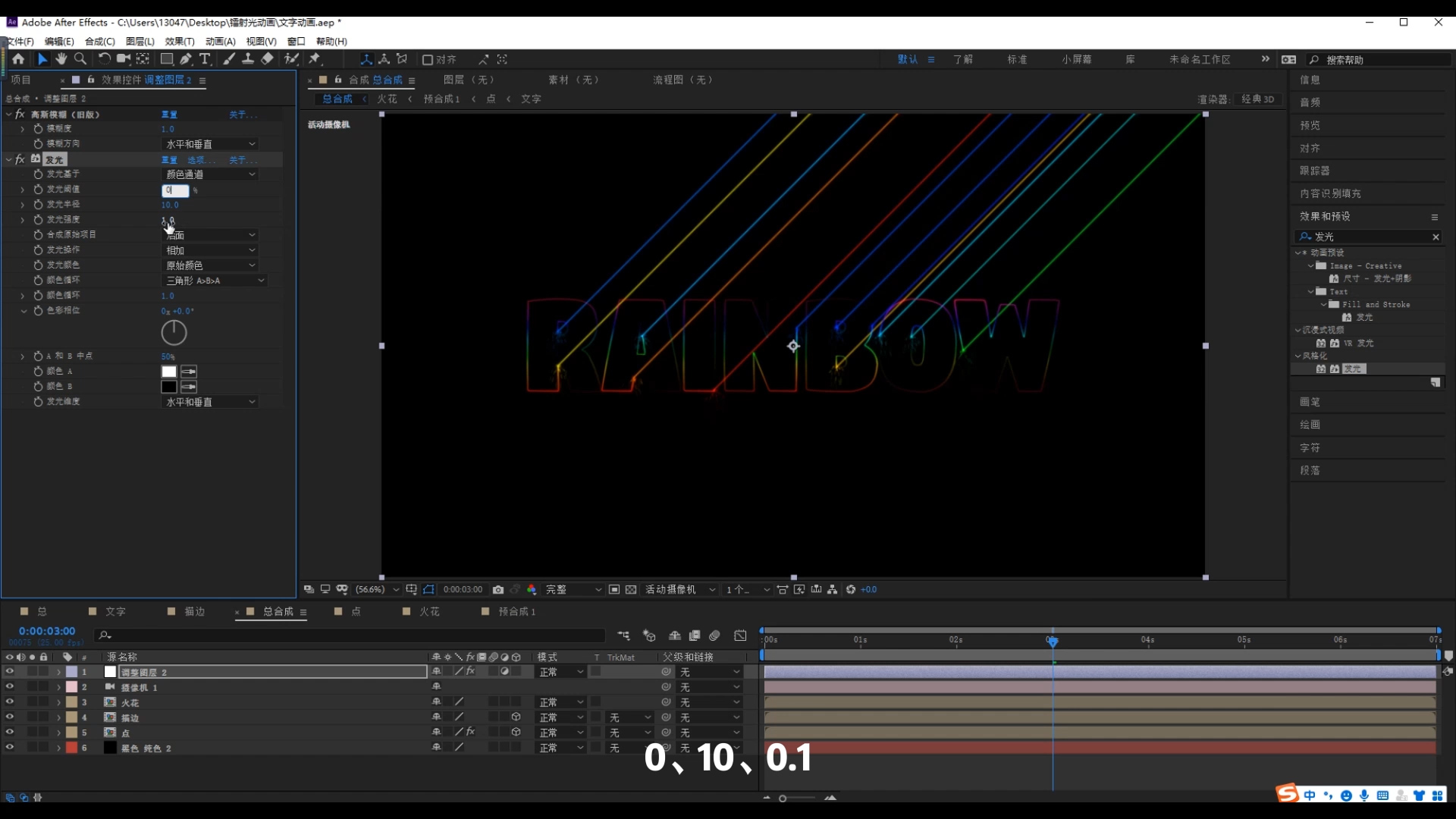
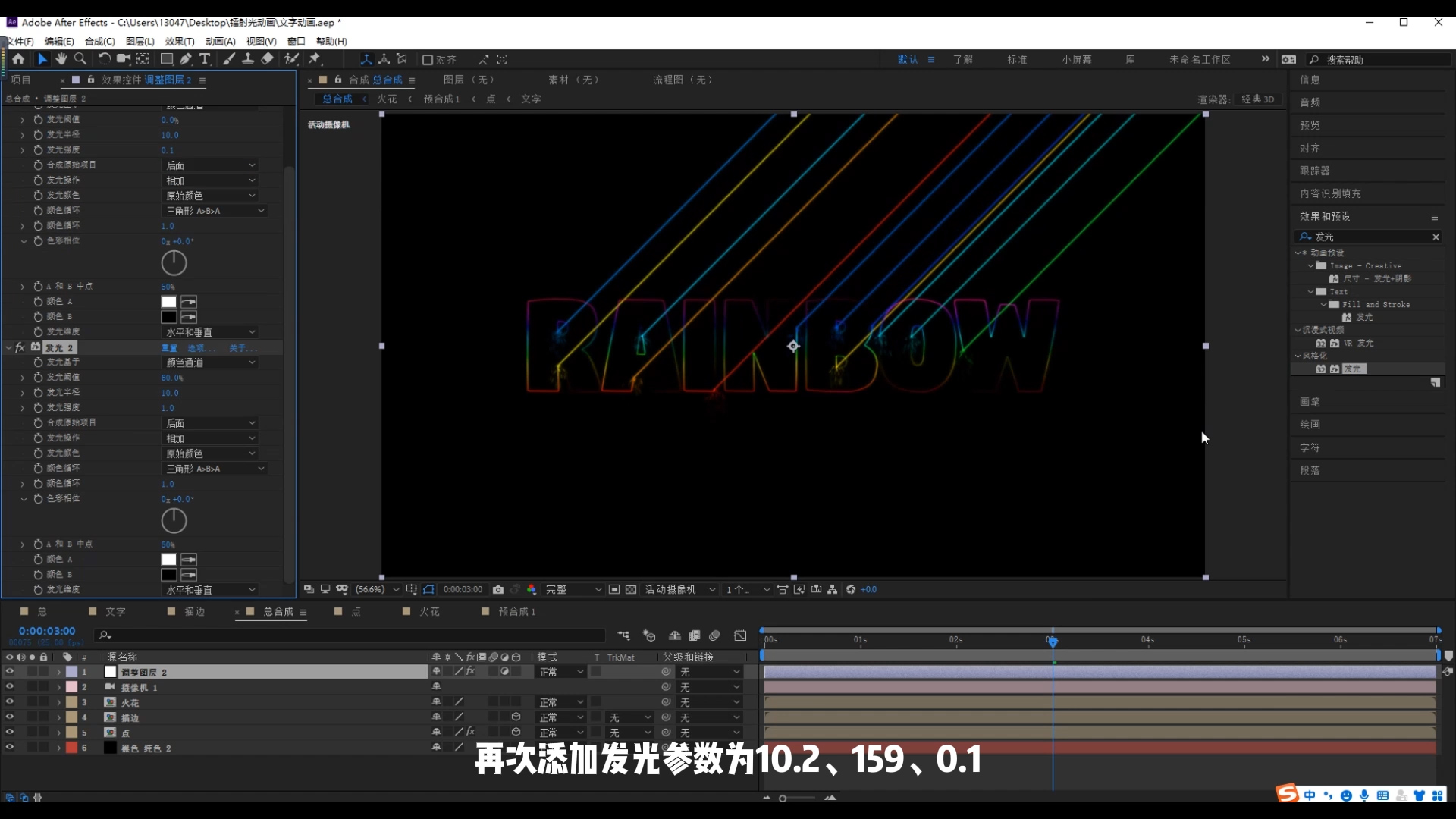
29.再次添加发光,参数为10.2、159、0.1
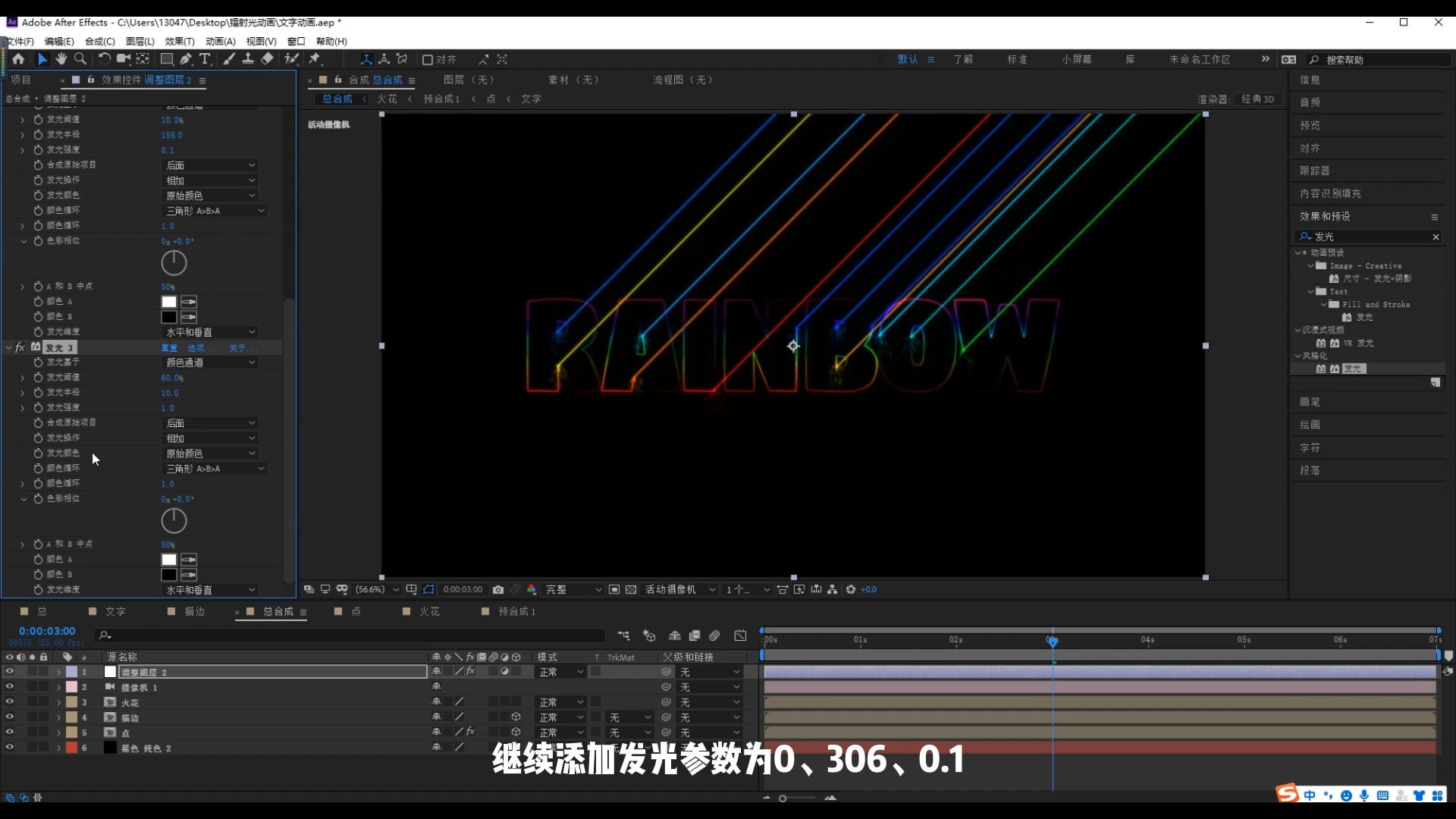
30.继续添加发光,参数为0、306、0.1
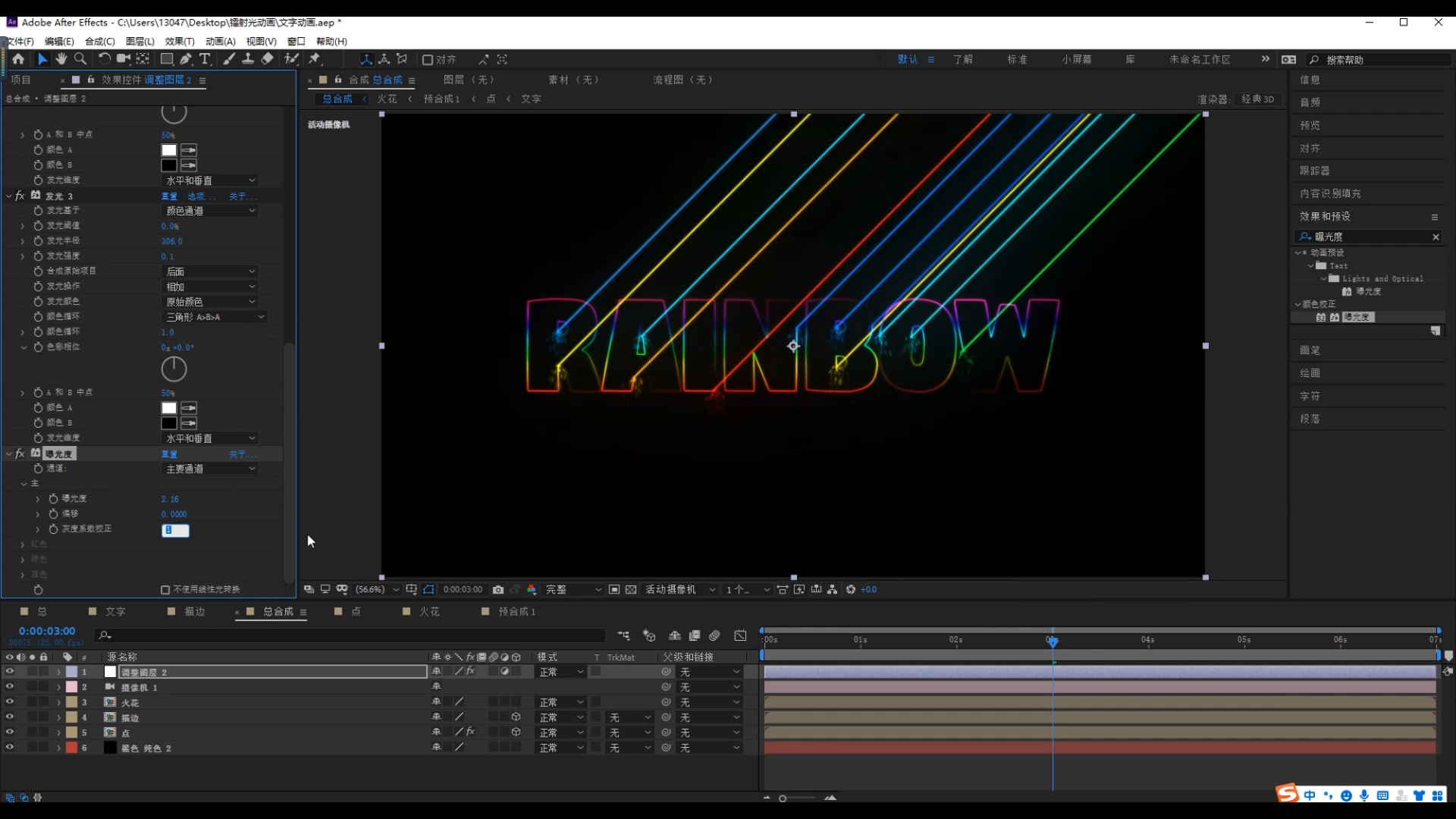
31.最后再添加一个曝光度,曝光度为2.16,灰度系数为0.8。
32.缺少光线和花火的出入场动画,找到文字入场了一部分的地方,然后对简单阻塞工具的阻塞遮罩打上关键帧,开头的位置把参数调大光线就会消失
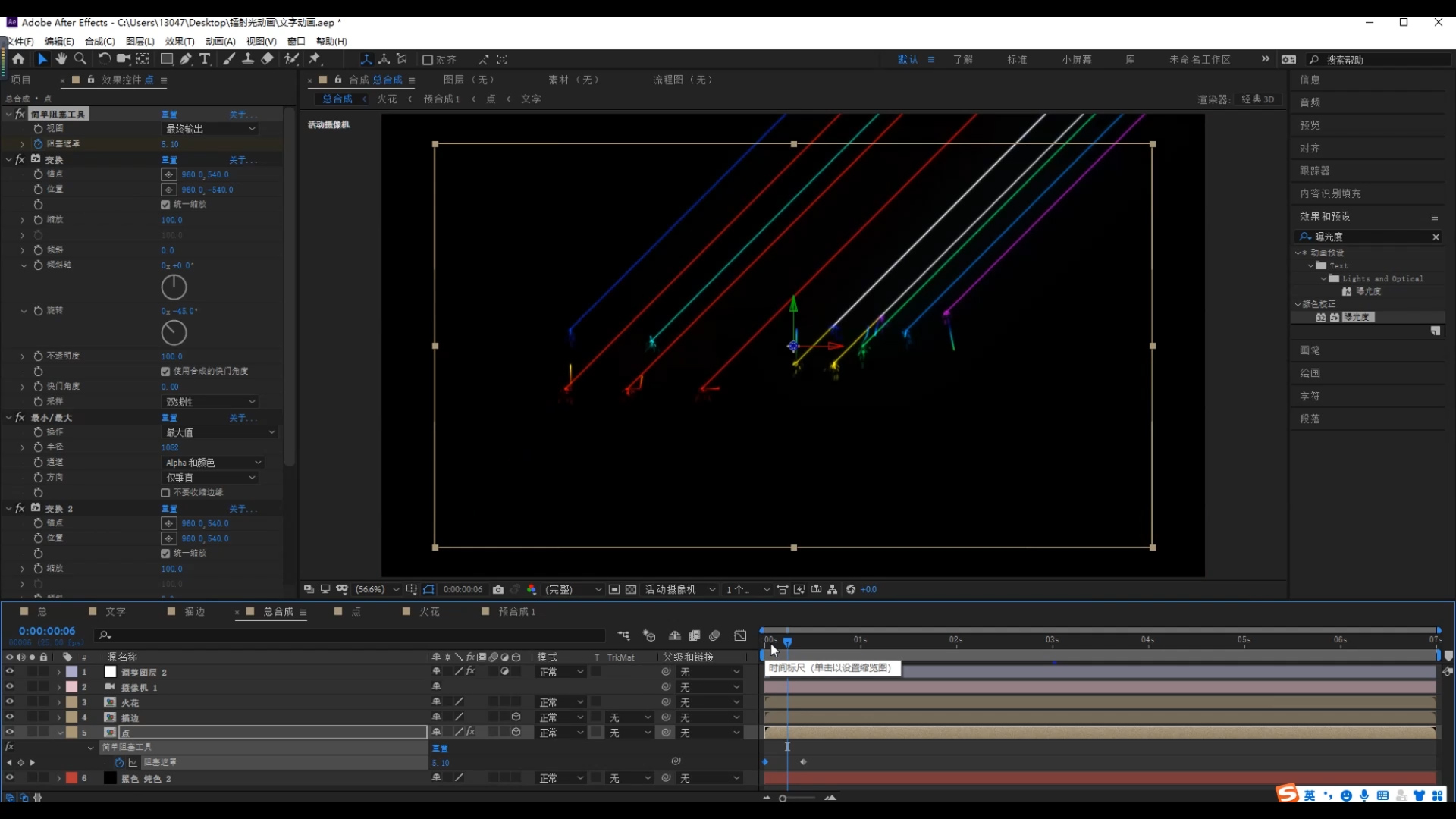
33.出场也是同样的操作。火花我们直接对透明度打关键帧即可,然后预览再去微调。
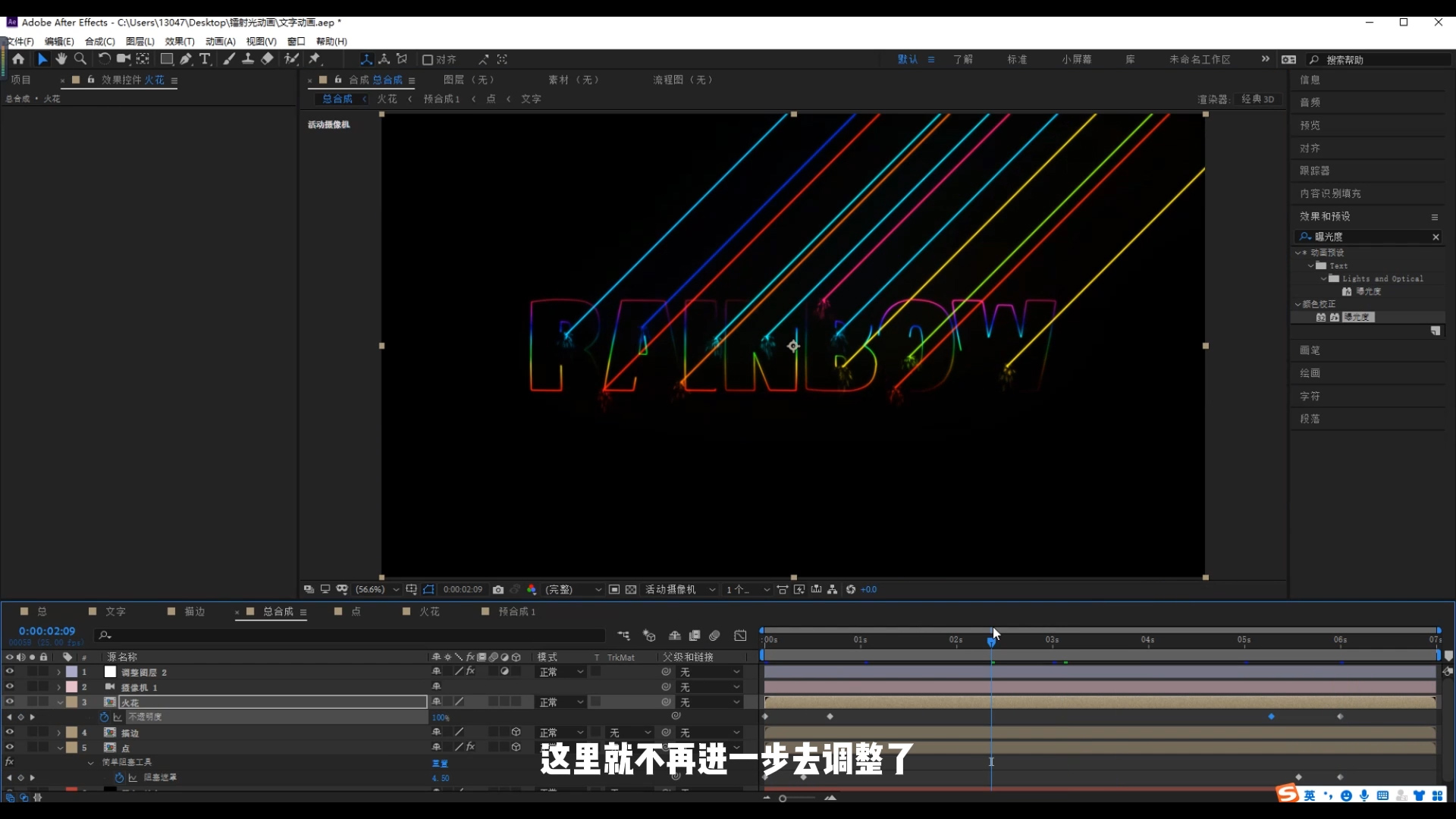
今天的效果基本完成,大家可以再去添加一些粒子和烟雾去增加画面的氛围,也可以像我们上次的火焰光束效果一样去加一个倒影和水面。最后还要提醒大家的是,所有的参数只是作为一个参考,并不能作为标准答案,具体还是根据需要来调整。
相关阅读:
AE小技巧丨优雅拉伸文字
迷幻文字动效怎么做?4分钟详细AE教程来了


macos

Windows

m系列